
下载软件
安装教程
-
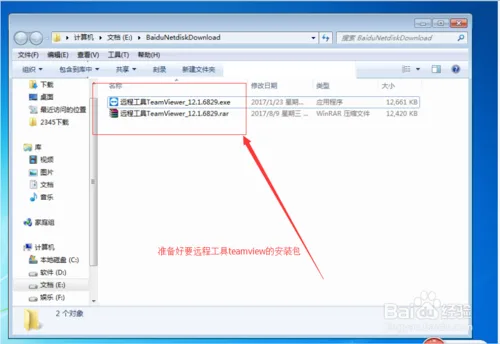
准备好远程工具teamviewer的安装包,没有的话可以通过百度搜索“teamviewer”然后下载,如图所示。
-
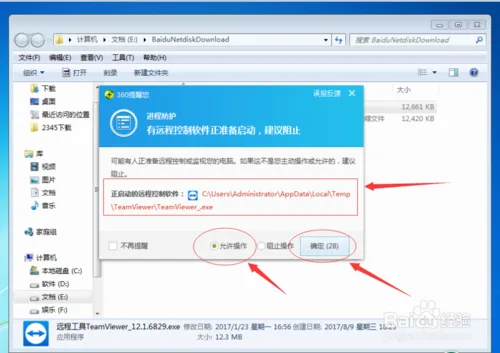
以管理员身份打开安装文件,在弹出的对话框中选择“允许操作”,然后点击“确定”,如图所示。
-
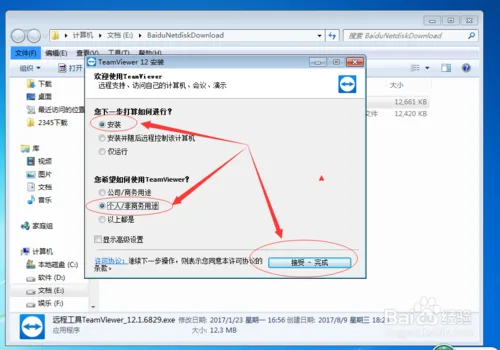
然后在弹出的对话框中选择“安装”,“个人/非商业用途”,然后点击“接受-完成”,如图所示。
-
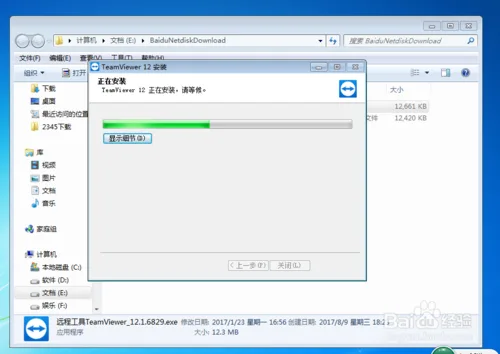
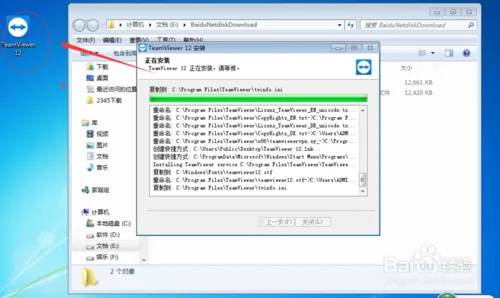
之后进入安装进度条,会显示teamviewer…正在安装,请稍候,等待一会即可,如图所示。
-
等待一会之后,安装完成,桌面会产生一个teamviewer的图标,如图所示。
-
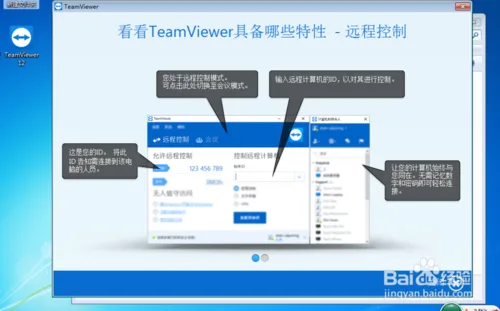
然后弹出一个teamviewer的简单教程窗口,简单介绍teamviewer可以实现的功能,如图所示。
-
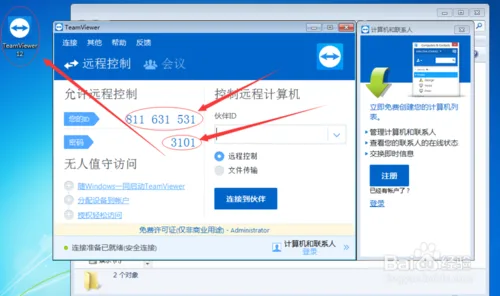
打开teamviewer可以看到自己的ID和密码,这个ID和密码就是用来实现远程连接的凭证,如图所示。
远程协助
【ID、密码】发送给小编即可!