
来源:广东重工院BIM中心
今日份小技巧:使用窗工具绘制百叶窗
默认快捷键 :无
窗工具的具体位置:界面最左边竖向菜单栏 – 设计 – 窗工具
墙工具的具体位置:界面最左边竖向菜单栏 – 设计 – 墙工具
01绘制墙体和普通窗户
首先使用墙工具,绘制一道墙体。然后双击窗工具,调出 “窗默认设置面板 ” ,在ARCHICAD图库中找到基本窗户选项,在基本窗户选项中选择窗22,输入窗户的参数后,点击确定,将窗户放置在墙上。
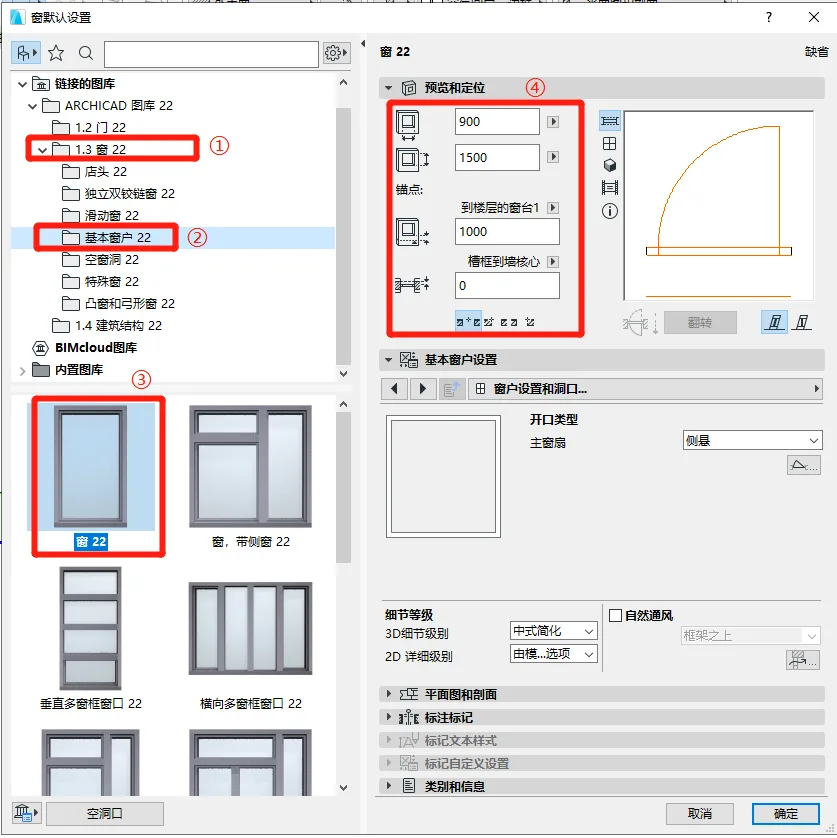
( 窗默认设置面板上图所示 )
02给普通窗户加上百叶
我们选择绘制好的普通窗户,调出 “窗默认设置面板 ” ,在 “ 基本窗户设置 ” 选项中找到 “ 窗扇选项 ” ,然后在 “ 窗扇类型 ” 选项中选择换气扇。
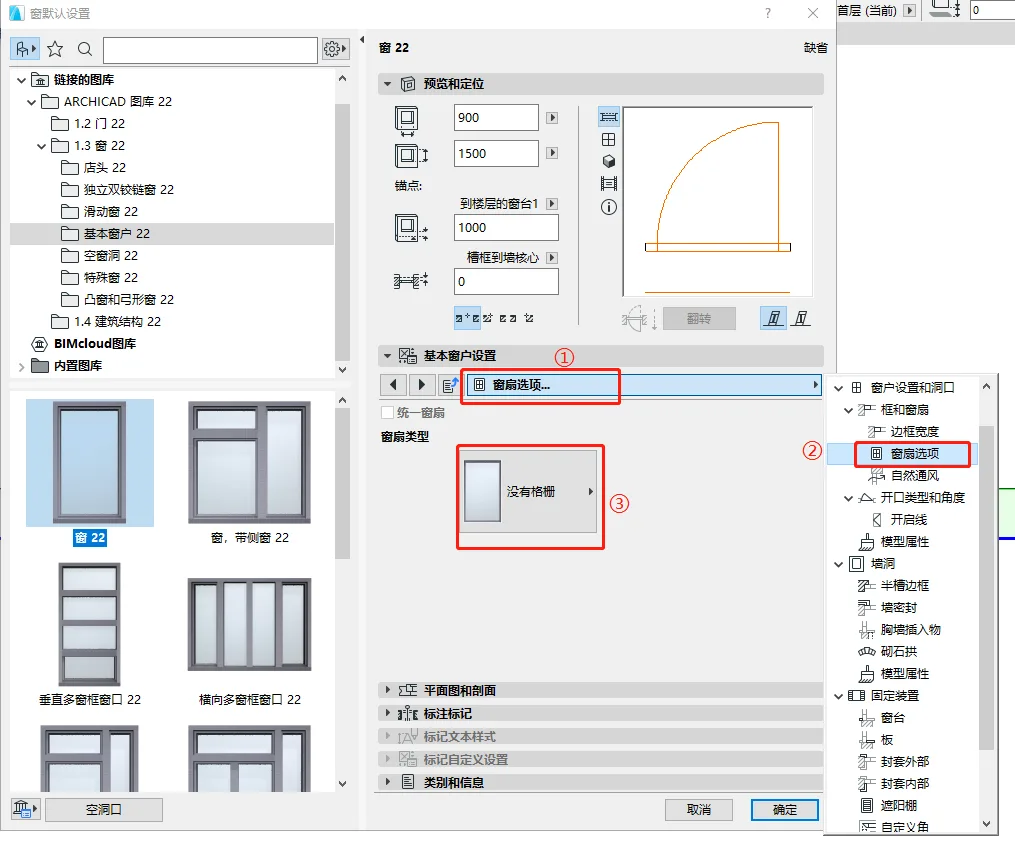
( 选择换气扇操作顺序如上图所示 )
这时我们得到的百叶不是倾斜的,我们在窗扇类型选项中找到调节百叶角度的选项,输入45°。
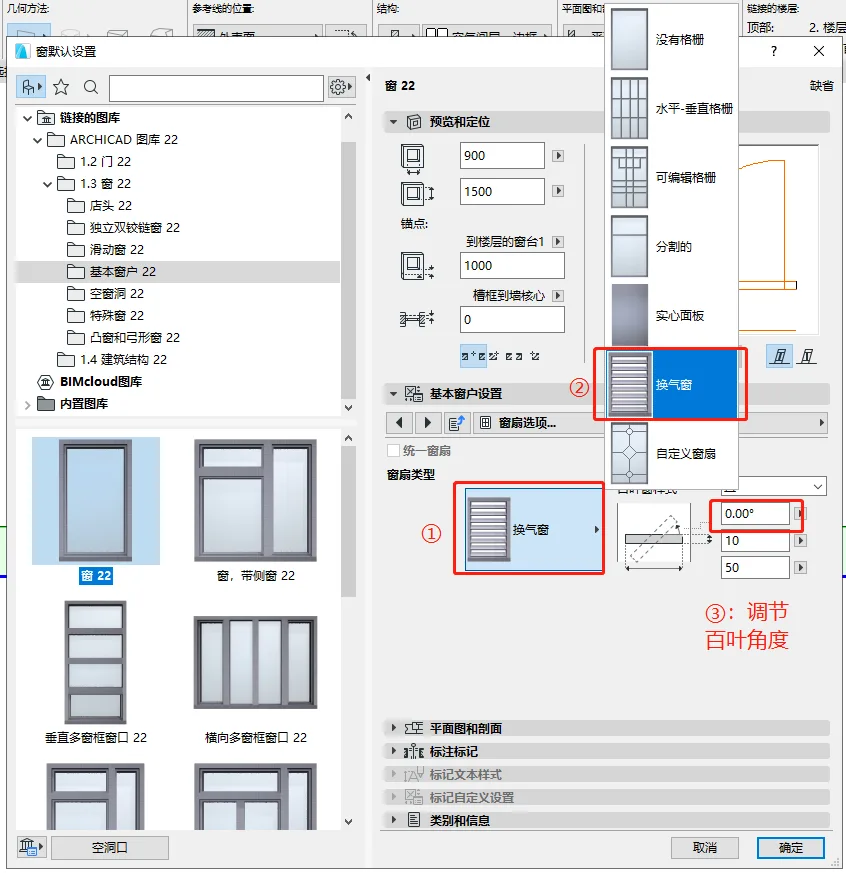
( 调节百叶角度操作顺序如上图所示 )
03给百叶窗换颜色
我们选择绘制好的百叶窗户,调出 “窗默认设置面板 ” ,在 “ 基本窗户设置 ” 选项中找到 “ 模型属性 ” ,然后在 “ 框架和窗扇表面 ” 选项中就可以修改百叶窗的颜色了,这样我们的百叶窗就绘制好了。
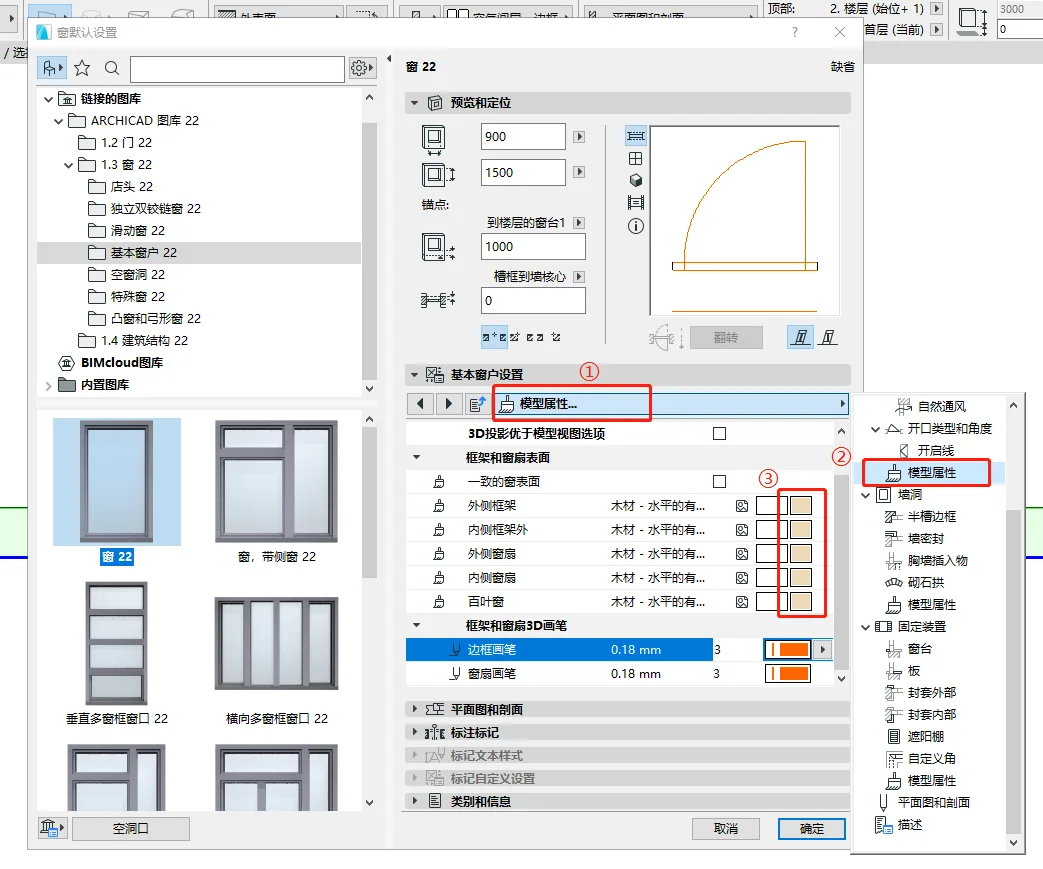
( 修改百叶窗颜色操作顺序如上图所示 )
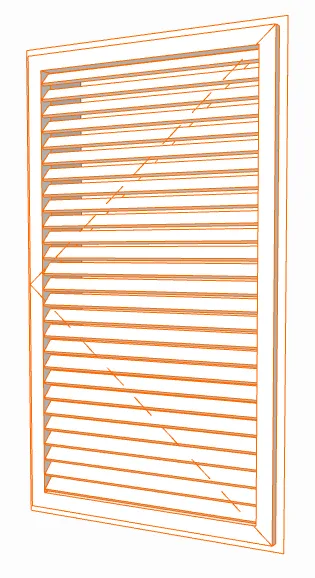
( 绘制好的百叶如上图所示 )