
本文源自公众号:广东重工院BIM中心
今天的课程是上一节小技巧图形覆盖组合的下部分讲解。
今日份小技巧:图形覆盖组合
默认快捷键 :无(可自行设置快捷键)
图形覆盖组合命令的具体位置,点击底部菜单 – 图形覆盖组合
继上部分讲解,我们将墙变透明了,门和顶也可以用同样的方式变透明,这样就可以不用删除墙体。
我们将要变透明的门与其它物体区分开来,可以用图层或尺寸、材料等区分。
(例如:视频中要变透明的大门与其他门的尺寸不同,所以用尺寸就可以将他们区分开来。)
接着点击页面最底下菜单栏中的图形覆盖组合命令。
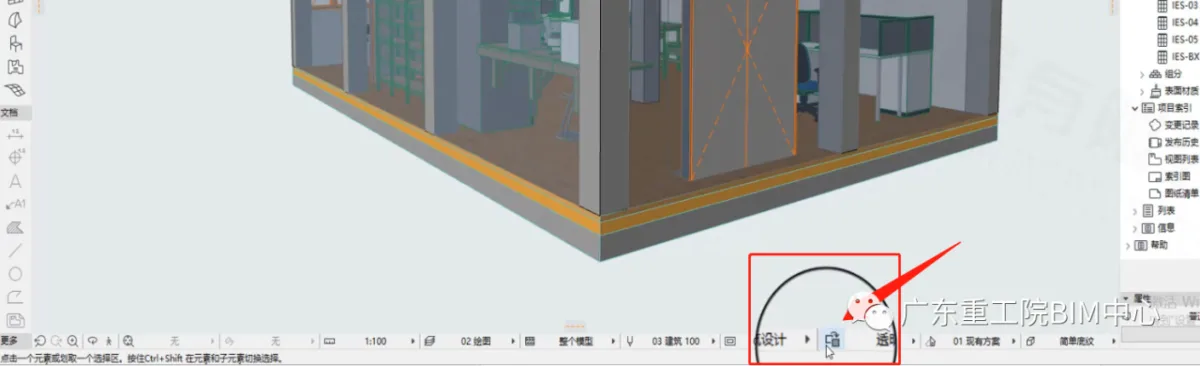
(图形覆盖组合命令如上图所示)
找到设置好的组合,在组合中添加新规则。( 例如:视频中点击添加,选择条件 – 门 )
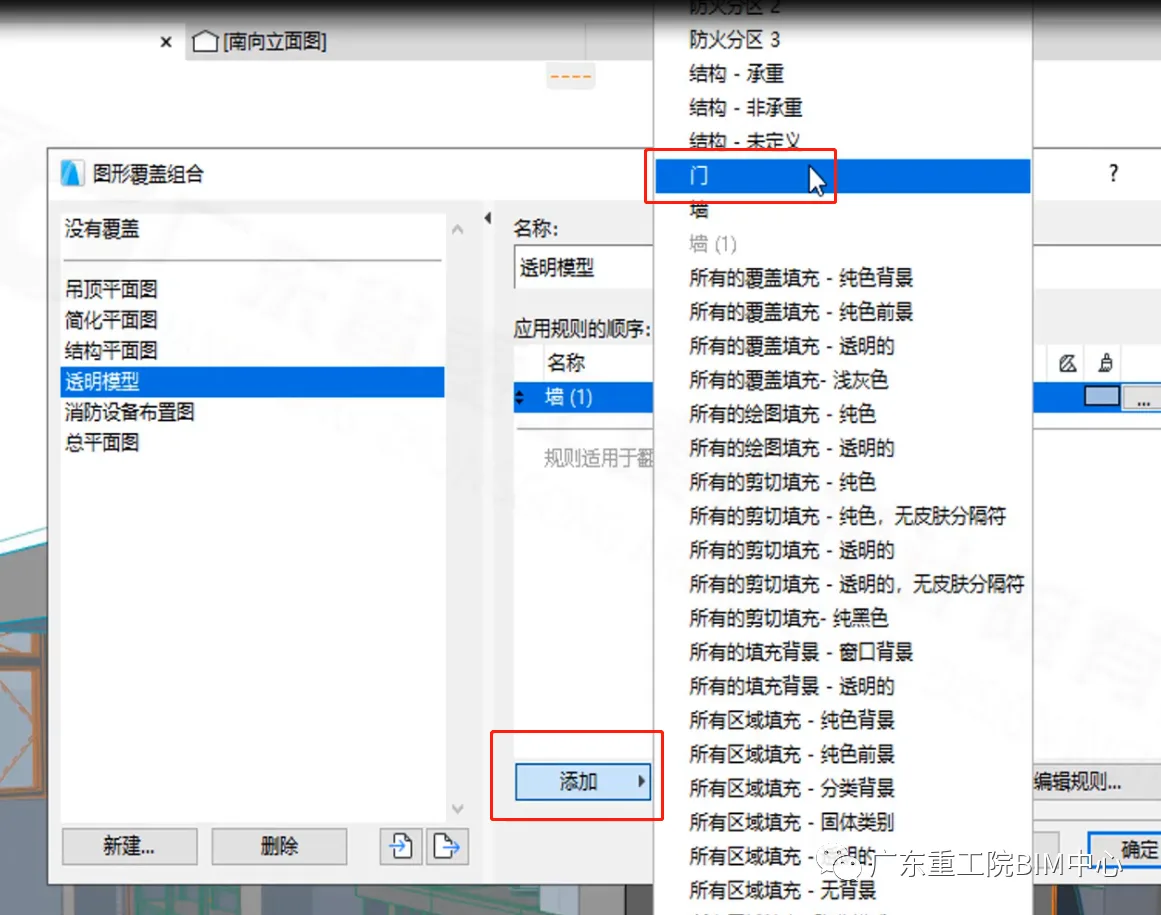
(图形覆盖组合对话框如上图所示)
选择 “ 门 ” 规则,添加条件,(例如:视频中点击添加,选择条件 – 高与宽,然后输入变透明门的尺寸,高2100,宽1500。)
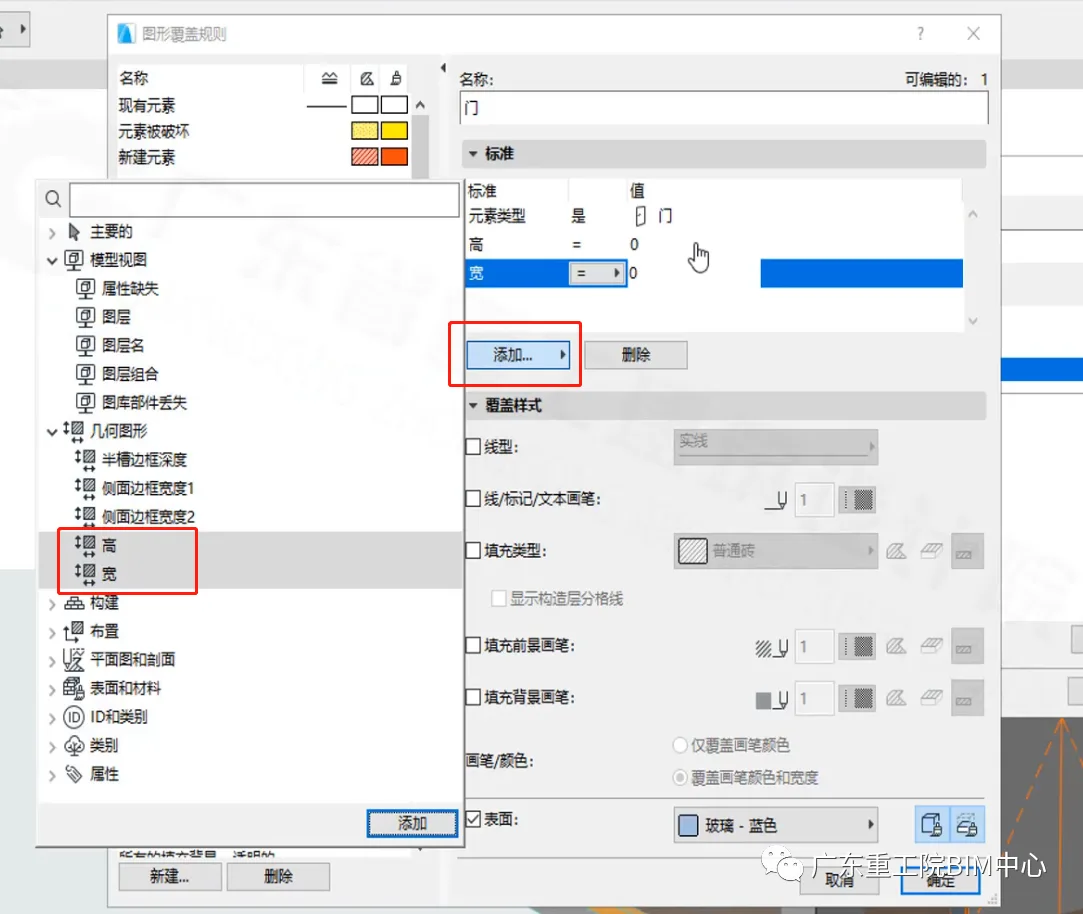
(图形覆盖规则对话框如上图所示)
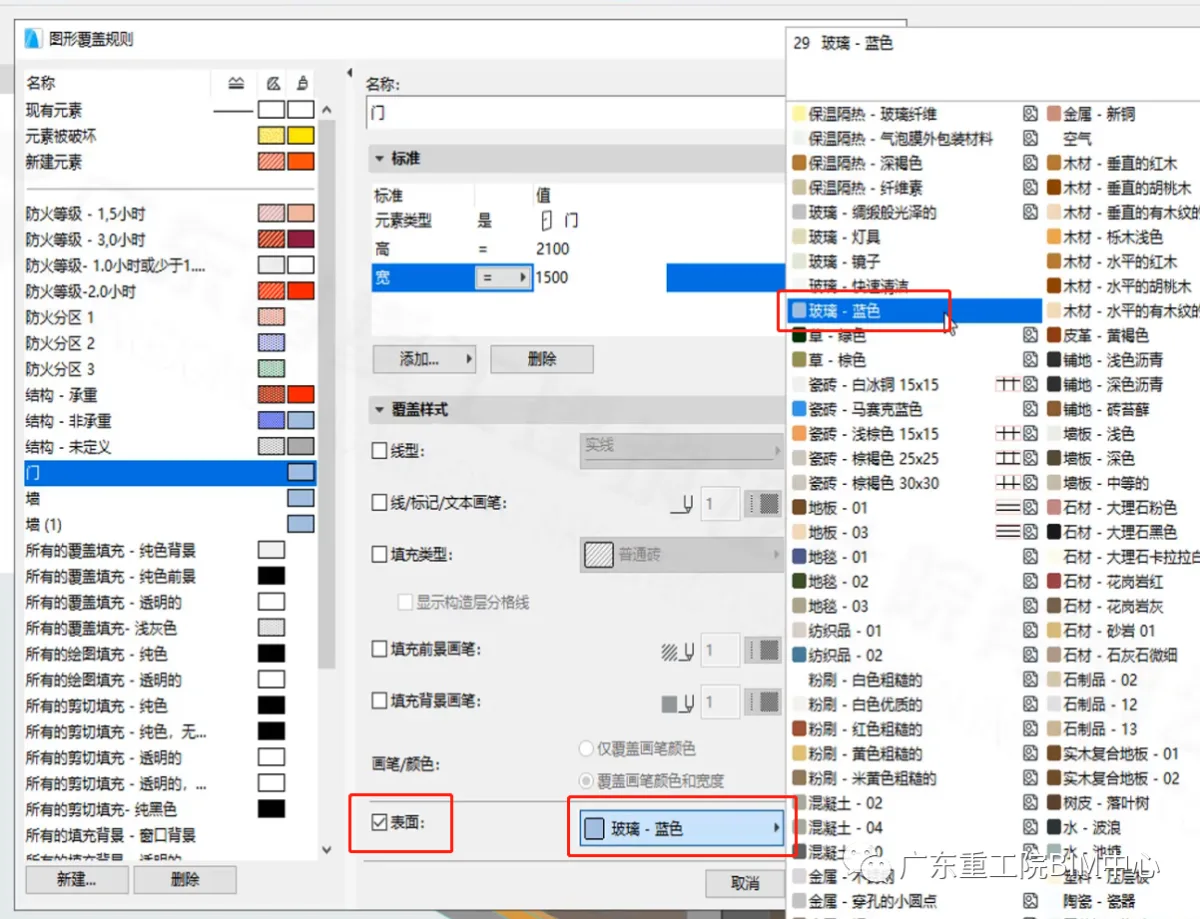
(图形覆盖规则对话框表面颜色选择如上图所示)
然后点击表面颜色,要变成什么颜色就选择什么颜色。
(例如:要将门变透明,则选择透明的颜色。)
最后点击确定就完成啦!