内容来源:中铁市政环境建设有限公司
Fuzor可以把文件打包成一个EXE的可执行文件,供其它没有安装Fuzor软件的项目参与方像玩游戏一样审阅模型,同时他们还可以对你的BIM成果进行标注,甚至可以进行VR体验,本次我们就来学习一下Fuzor文件保存及生成EXE浏览器。
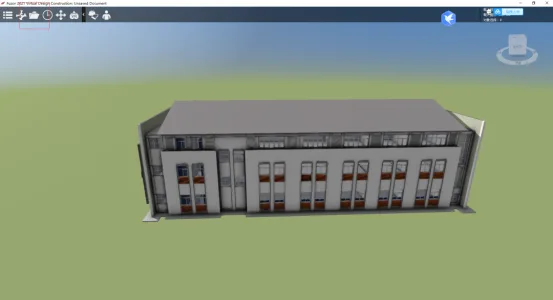
1. 打开Fuzor文件点击截图所示文件夹按键及可完成对模型编辑的保存。
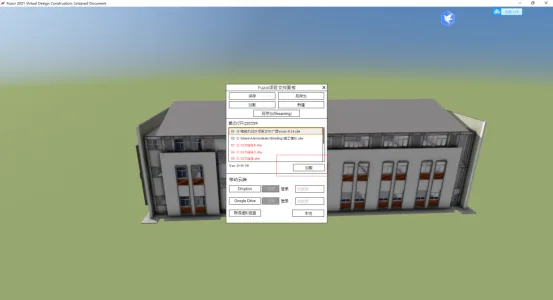
2.在下次进入Fuzor界面时只需要选中上次保存的文件进行加载即可。
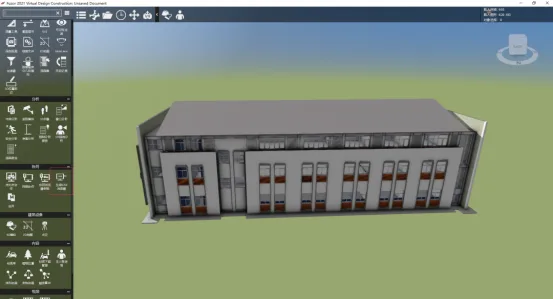
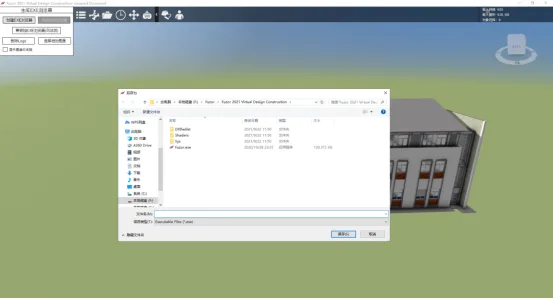
3.需要生成EXE文件时我们只需要找到菜单栏,在协同功能区中点击生成EXE浏览器。
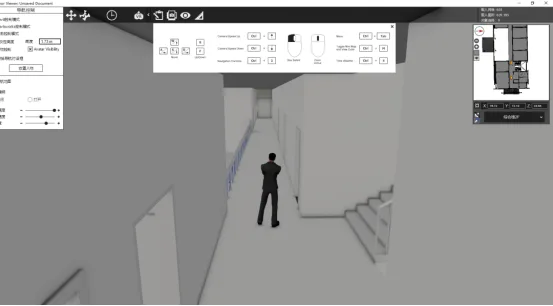
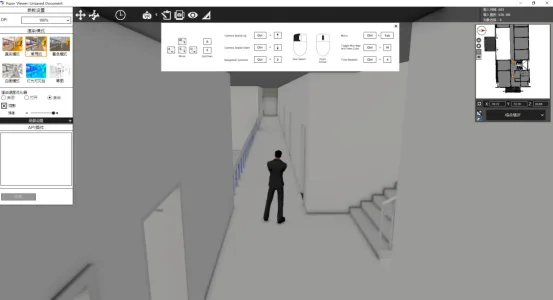
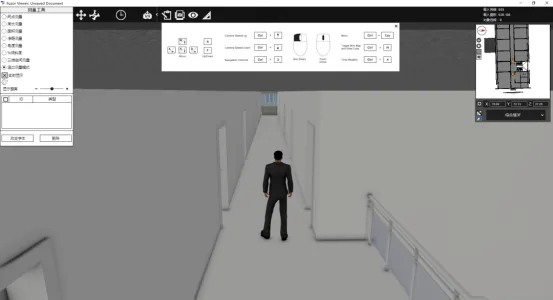
5.点击我们保存文件的EXE文件及可打开模型文件,在EXE文件中同样可以使用操作样式更改,显示模式更改,天气时间选择,构件注释等功能,使用者无需安装Fuzor软件,大大加快了和设计业主之间的沟通效率。
供稿:技术中心
编辑:于铁
审核:翟新年
主办:党委宣传部
仅供学习交流 如有侵权请联系删除