跳到正文

BIM技巧|Revit怎么绘制斜墙?Revit如何使用内建模型绘制斜墙?

本文源自微信公众号:施加咨社

为了使绘制出的斜墙与直墙的交界处能够平滑自然,选择使用内建模型来绘制斜墙,是一个不错的选择,只需要2步即可搞定。
BIM技巧|Revit怎么绘制斜墙?Revit如何使用内建模型绘制斜墙?

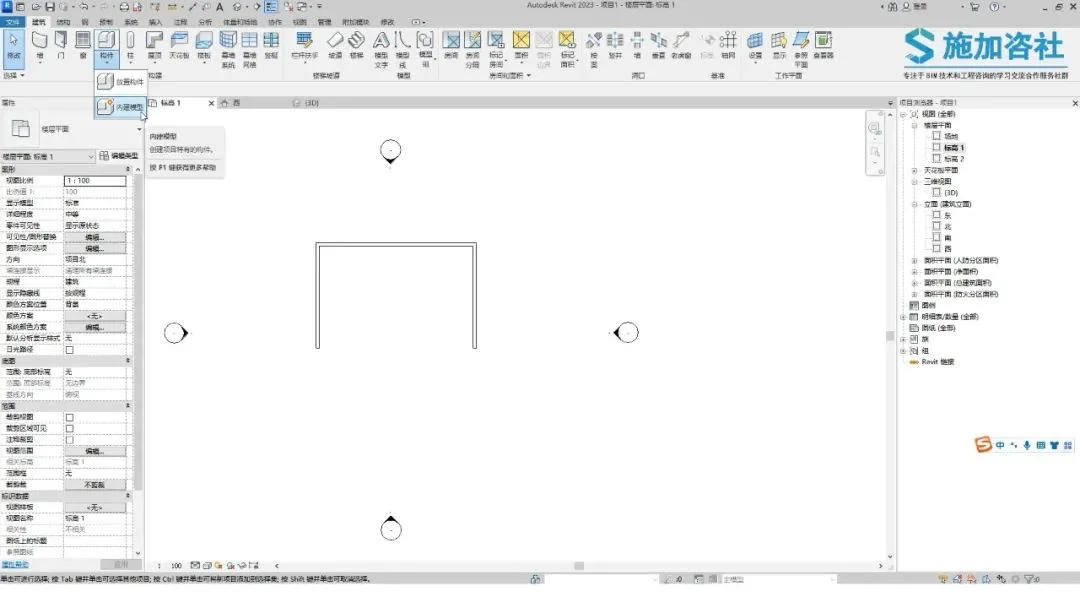
第1步:绘制内建模型。

点击建筑选项卡中的构件按钮,选择内建模型。

BIM技巧|Revit怎么绘制斜墙?Revit如何使用内建模型绘制斜墙?

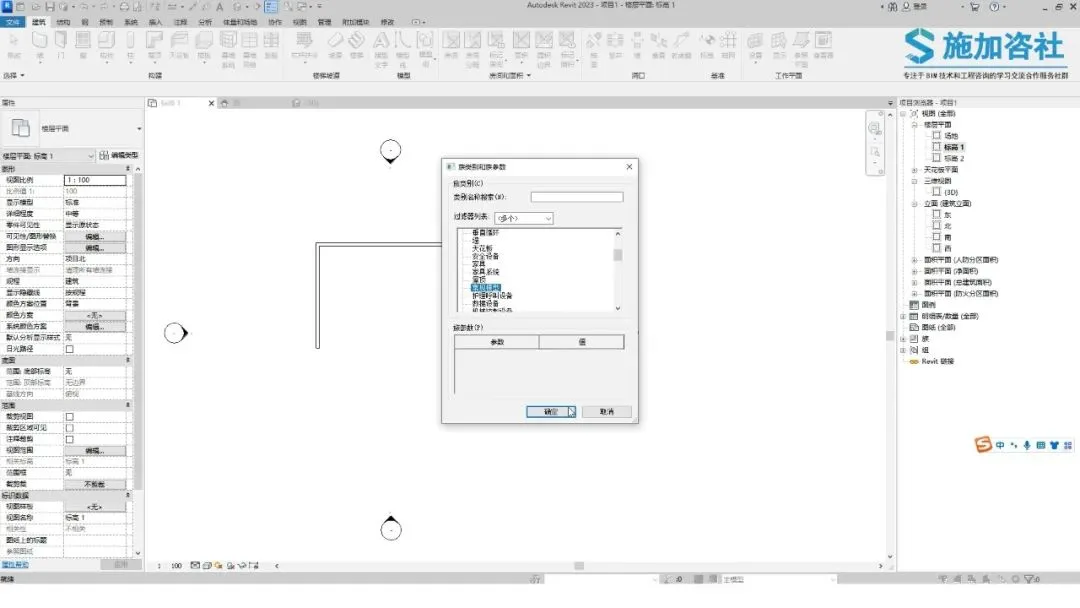
在打开的对话框中选择常规模型,点击确定。

BIM技巧|Revit怎么绘制斜墙?Revit如何使用内建模型绘制斜墙?

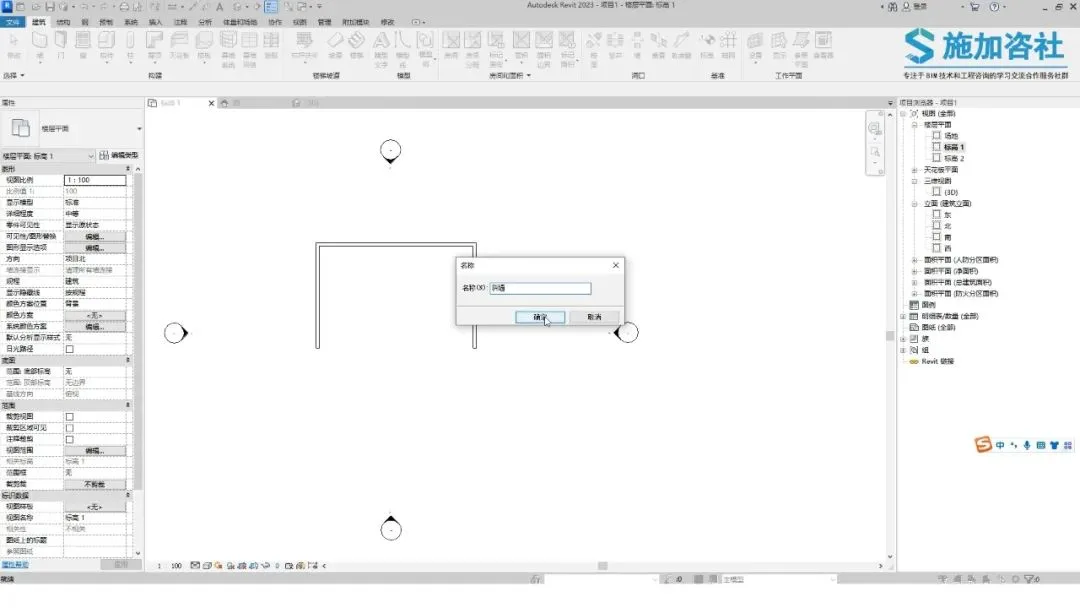
修改名称为斜墙。

BIM技巧|Revit怎么绘制斜墙?Revit如何使用内建模型绘制斜墙?

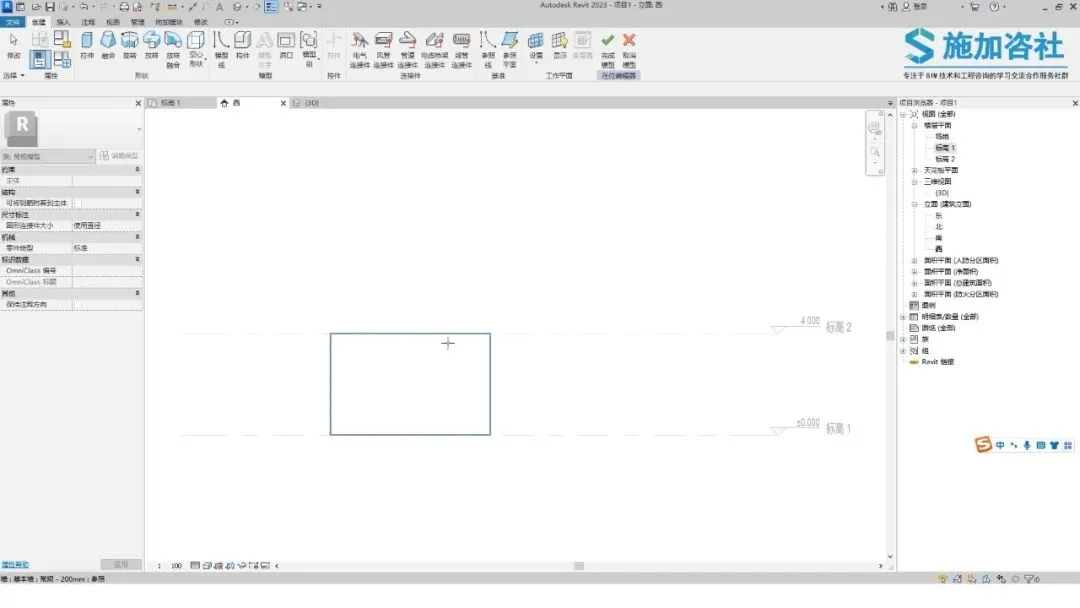
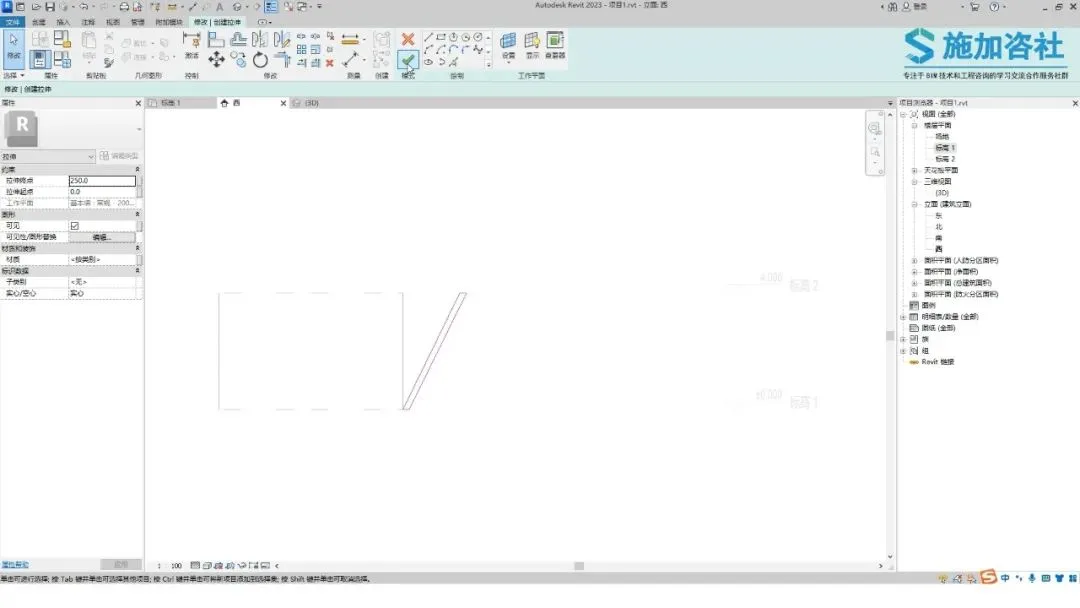
我们切换到西立面视图,设置一下工作平面为该段墙体。

BIM技巧|Revit怎么绘制斜墙?Revit如何使用内建模型绘制斜墙?

使用拉伸工具来绘制墙体形状,点击完成按钮。

BIM技巧|Revit怎么绘制斜墙?Revit如何使用内建模型绘制斜墙?

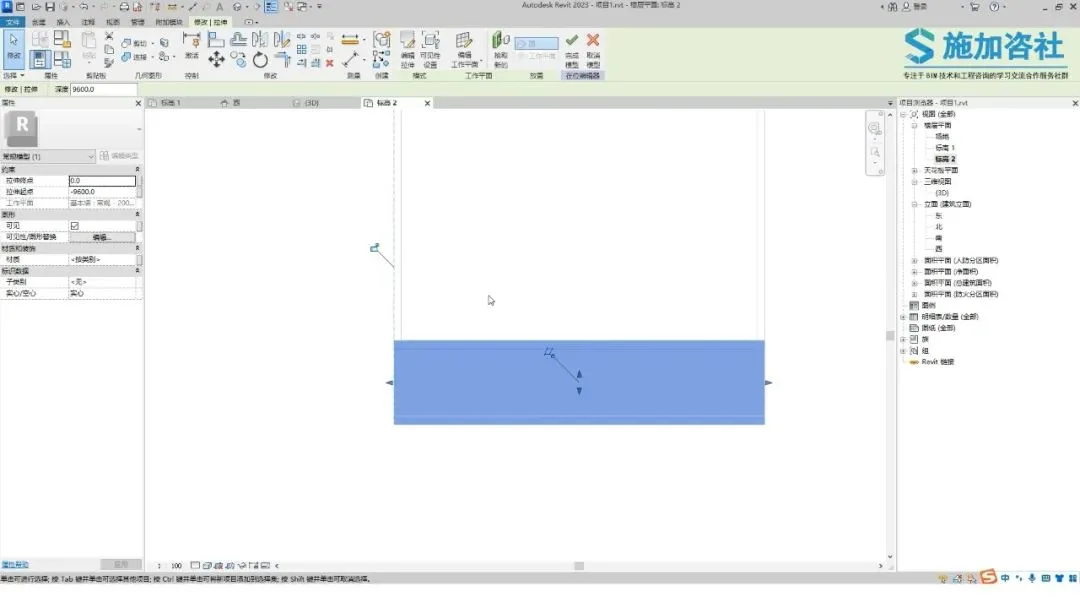
切换到2层平面视图,修改一下墙体的位置,点击完成按钮。

BIM技巧|Revit怎么绘制斜墙?Revit如何使用内建模型绘制斜墙?

第2步:将墙体形状转化为真正的墙体。

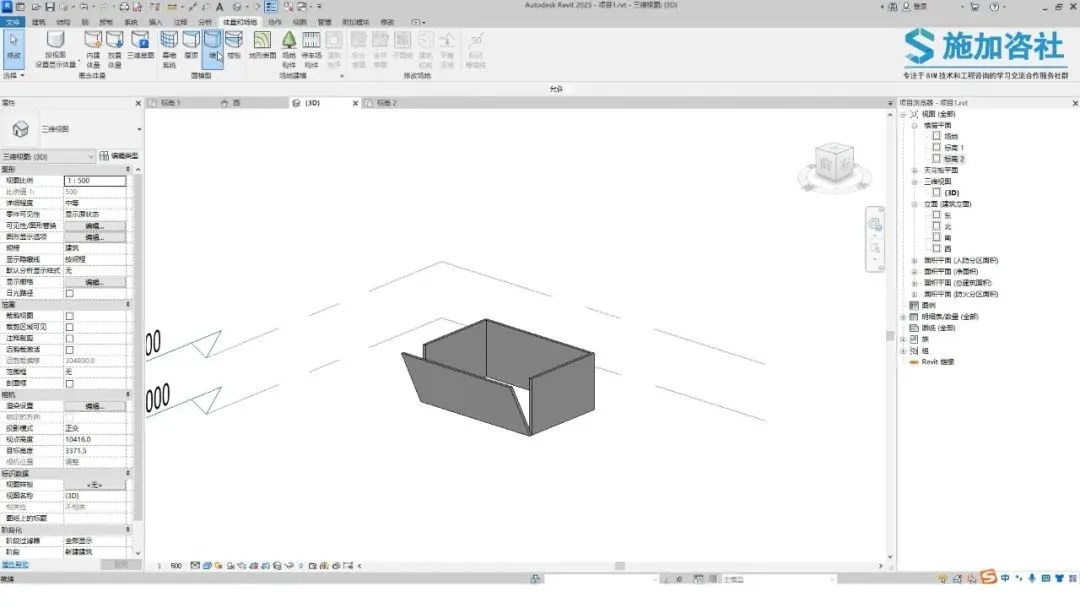
点击体量和场地选项卡中的墙按钮。

BIM技巧|Revit怎么绘制斜墙?Revit如何使用内建模型绘制斜墙?

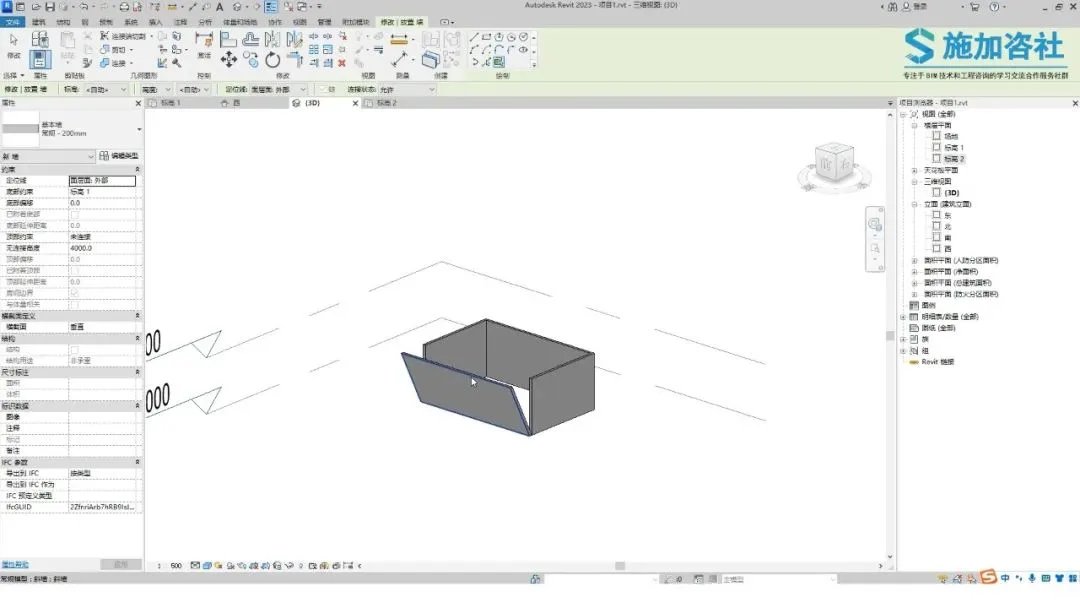
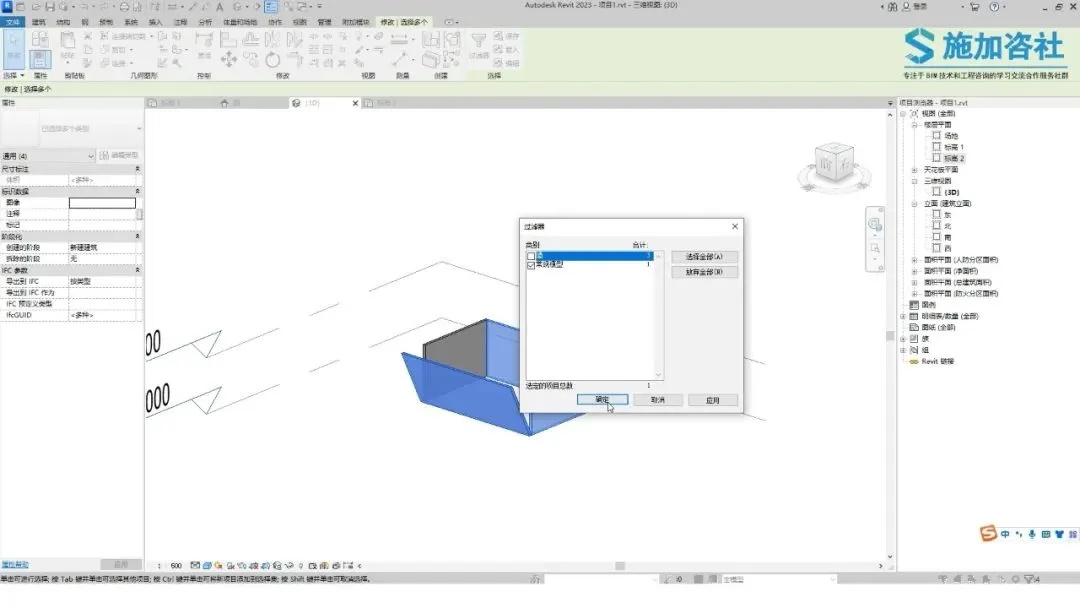
选择拾取面工具,拾取墙。

BIM技巧|Revit怎么绘制斜墙?Revit如何使用内建模型绘制斜墙?

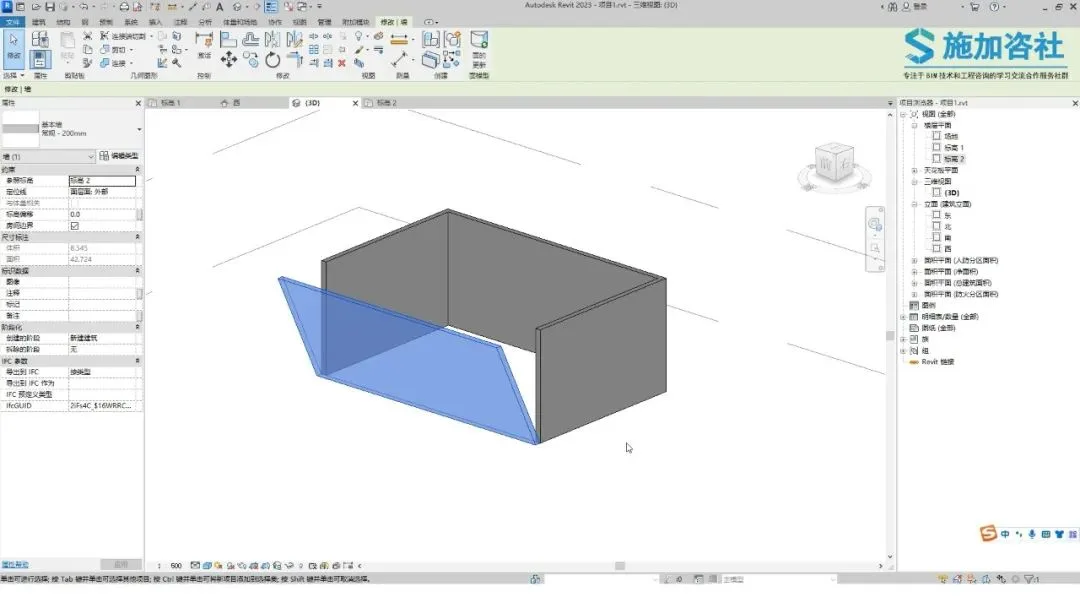
将原有的墙体形状删除。

BIM技巧|Revit怎么绘制斜墙?Revit如何使用内建模型绘制斜墙?

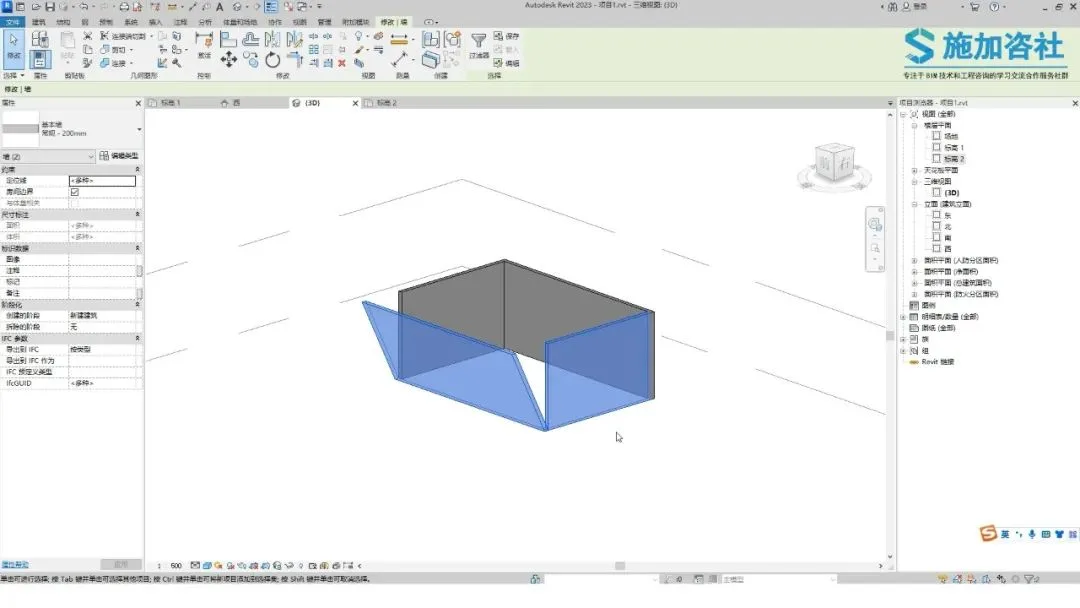
完成。

BIM技巧|Revit怎么绘制斜墙?Revit如何使用内建模型绘制斜墙?

版权声明:本站资源仅限合法使用,请勿用于非法用途。