本文源自微信公众号:Tekla技术学习

Tekla2016以后的版本界面都发生了比较大的改变,很多同学都用的不大习惯,在之前的分享中,我们给大家介绍过如何把Tekla的图纸属性文件改回老版本显示的方法。如果觉得上面这个方法太麻烦,还可以下载我们给大家准备好的现成插件,可以修改各种常用的高级选项小工具。
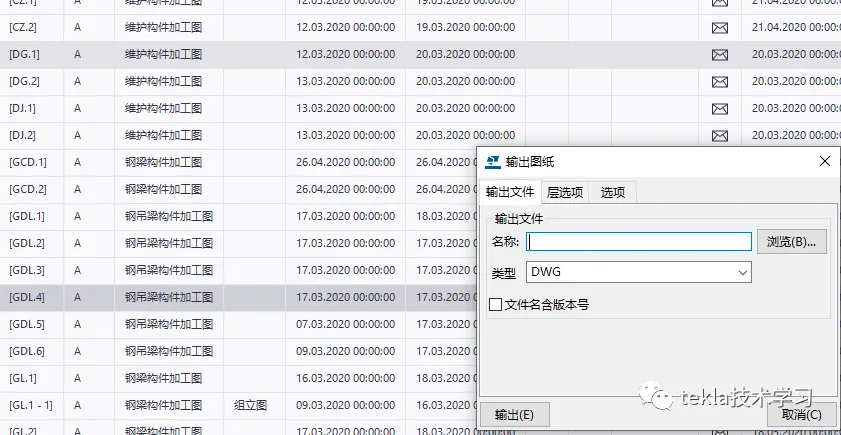
今天小编要给大家分享的是如何把高版本里面的图纸输出对话框改为老版本显示的方法。
我们先看一下新版软件的输出对话框,里面多了很多设置。
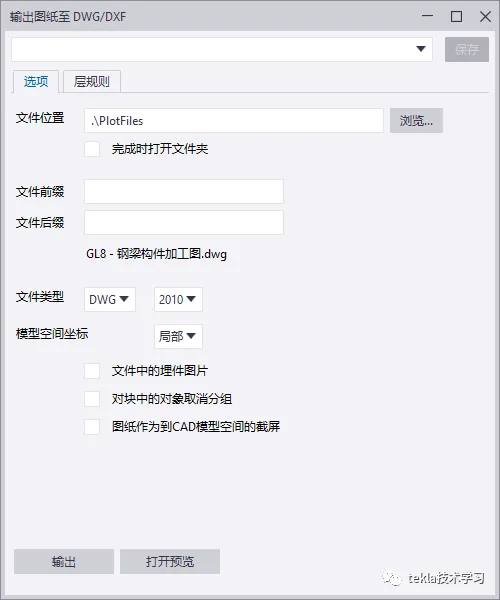
操作方法:
以tekla2020版本为例,下面我们详细列出具体操作步骤
第1步:点击左上角菜单栏–打开模型文件夹
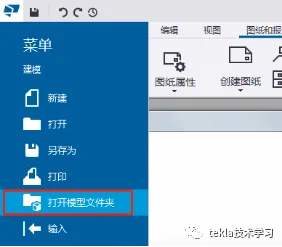
第2步:关掉tekla2020版本的软件
第3步:在第1步打开的模型文件夹中,找到option.ini文件,点击右键,选择用记事本打开,option.ini文件是模型的初始化文件,也就是模型的参数设置文件.
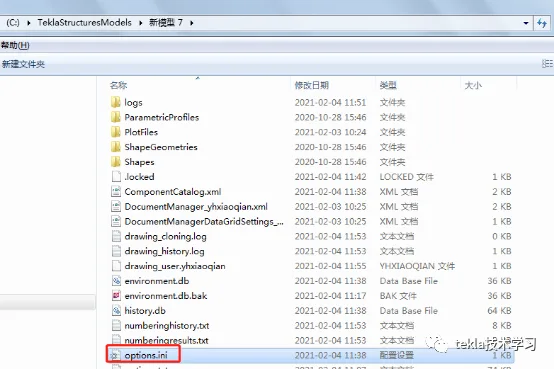
第4步:复制以下代码粘贴到用记事本打开的option.ini文件里。
XS_USE_OLD_DRAWING_EXPORT=TRUE
第5步:关闭并保存option.ini文件,重新启动tekla2020软件并打开刚才设置好的模型,则打开的tekla2020会使用老版本的图纸输出页面,如下图所示。