
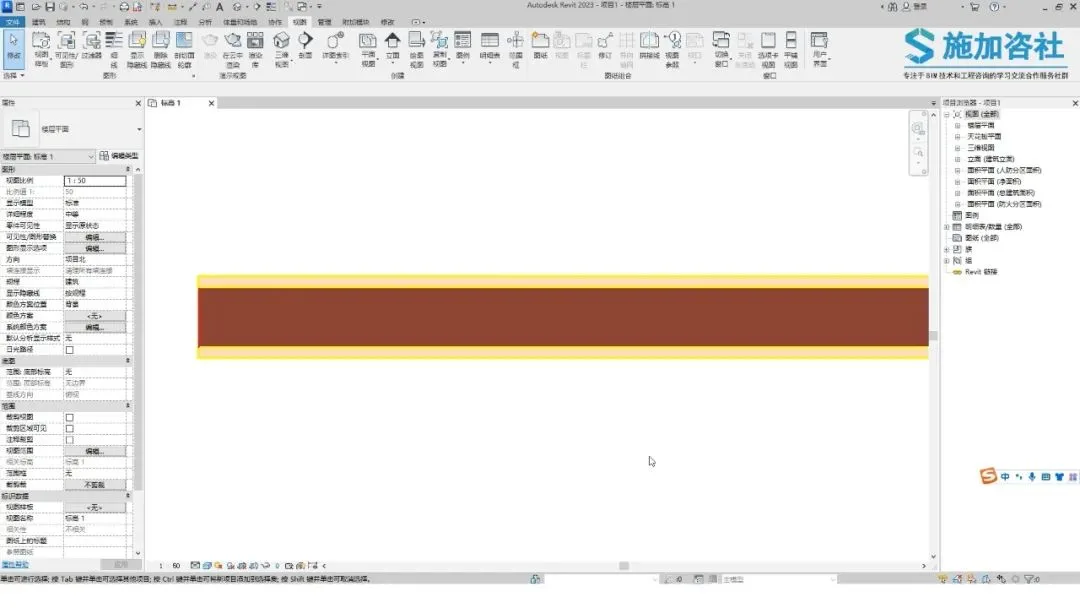
今天建筑网小编又来给大家分享Revit技巧啦!这次我们要讲的是墙体在没有打开细线功能时(如下图),结构层和面层的线宽是不一样的。那我们该如何修改这两种线的样式呢?只需要1步就能搞定。
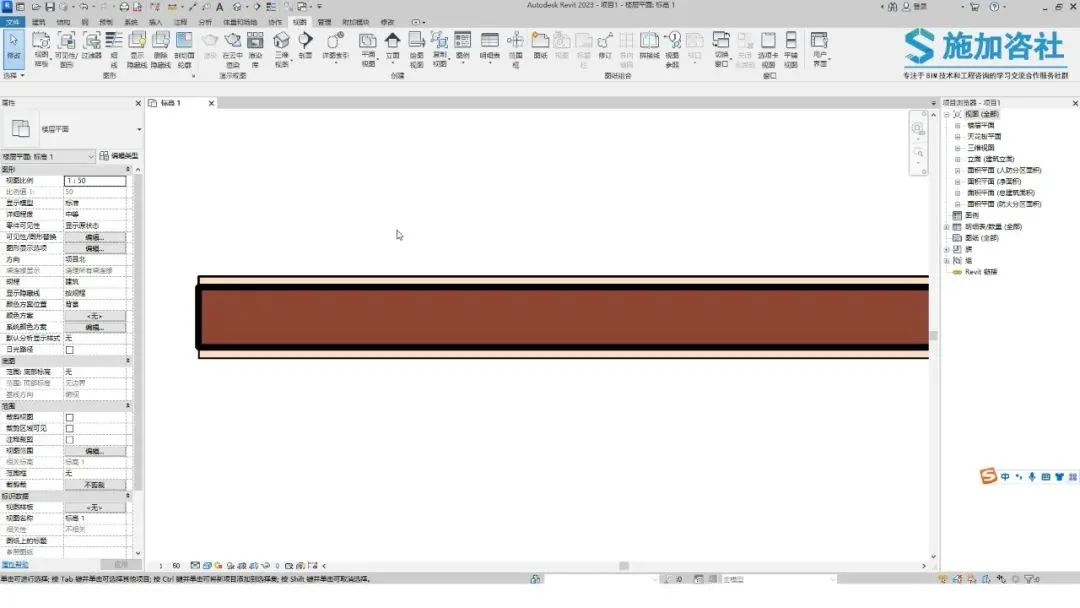
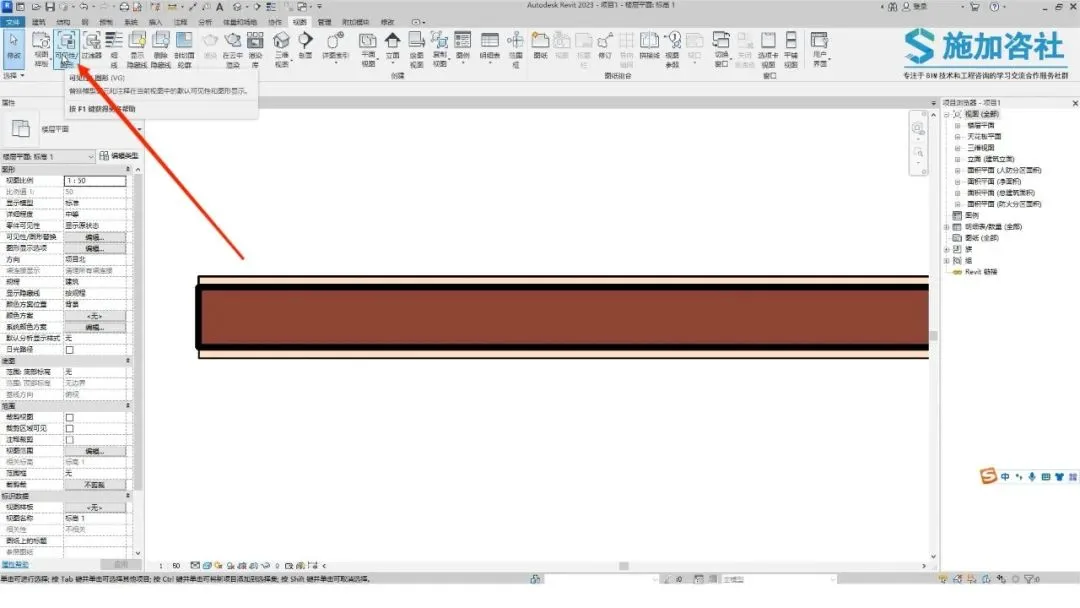
点击视图选项卡中的可见性/图形按钮。
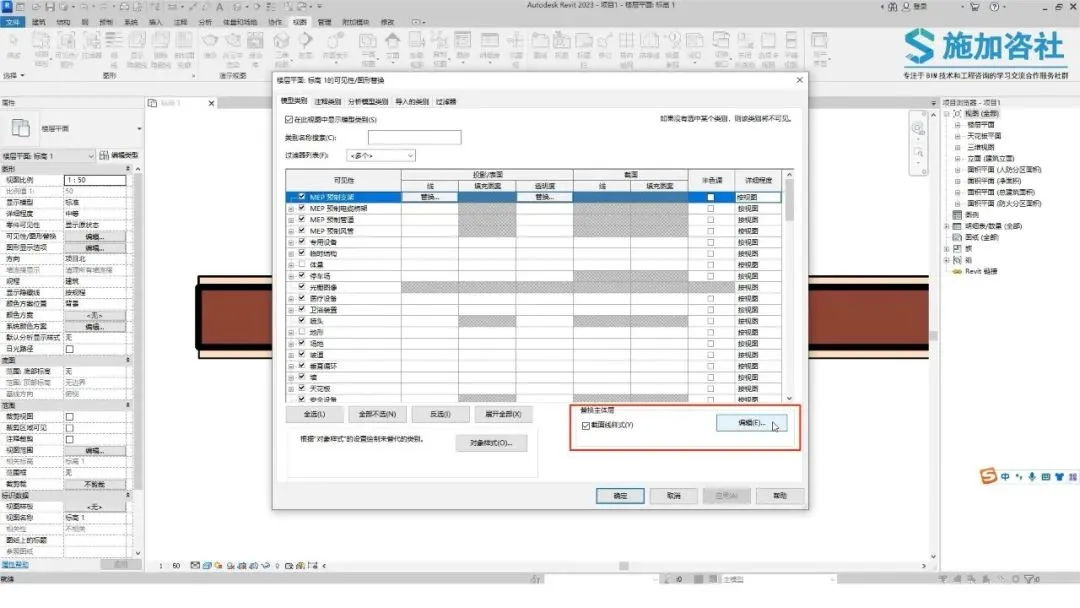
在打开的对话框中可以看到,右下角有一个替换主体层的选项栏,我们点击这里的编辑。
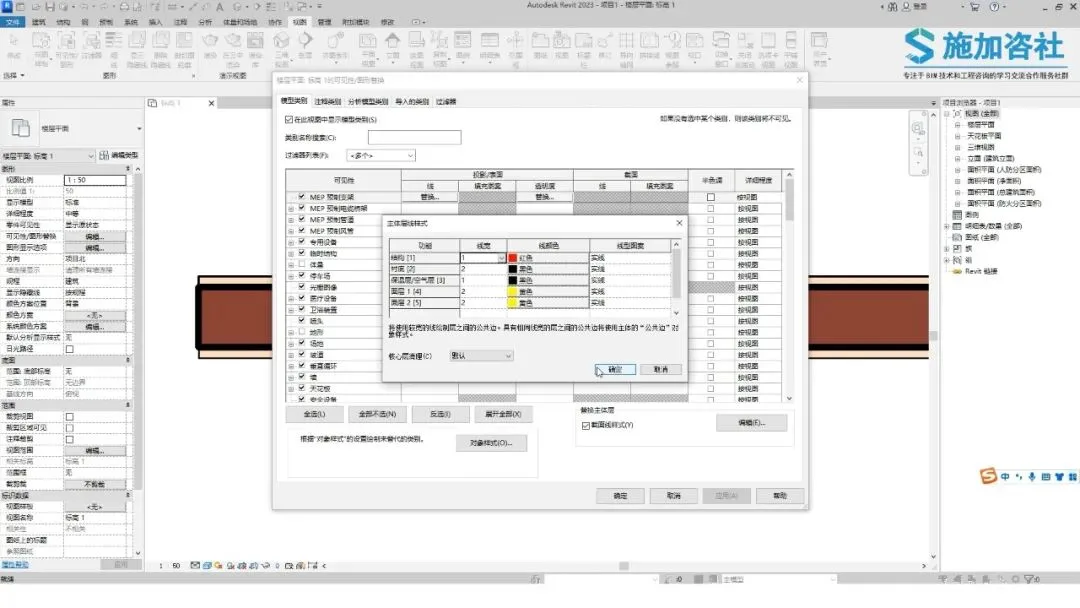
在主体层线样式对话框中,便可以对墙体的截面线样式进行修改了。
我们修改一下结构层和面层的样式来观察一下效果。
点击确定,应用,确定,完成。
内容来源:施加咨社

今天建筑网小编又来给大家分享Revit技巧啦!这次我们要讲的是墙体在没有打开细线功能时(如下图),结构层和面层的线宽是不一样的。那我们该如何修改这两种线的样式呢?只需要1步就能搞定。
点击视图选项卡中的可见性/图形按钮。
在打开的对话框中可以看到,右下角有一个替换主体层的选项栏,我们点击这里的编辑。
在主体层线样式对话框中,便可以对墙体的截面线样式进行修改了。
我们修改一下结构层和面层的样式来观察一下效果。
点击确定,应用,确定,完成。
内容来源:施加咨社