
跳到正文

BIM问答|Revit如何绘制平屋顶?Revit平屋顶绘制技巧分享

来源:施加咨社

BIM问答|Revit如何绘制平屋顶?Revit平屋顶绘制技巧分享

只需要两步就能搞定。

BIM问答|Revit如何绘制平屋顶?Revit平屋顶绘制技巧分享

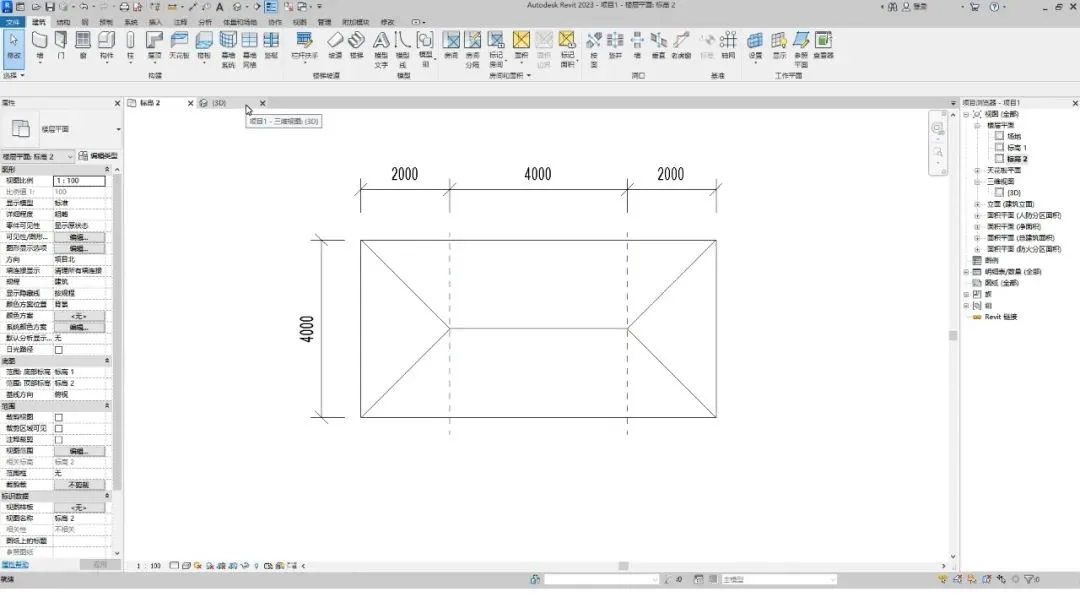
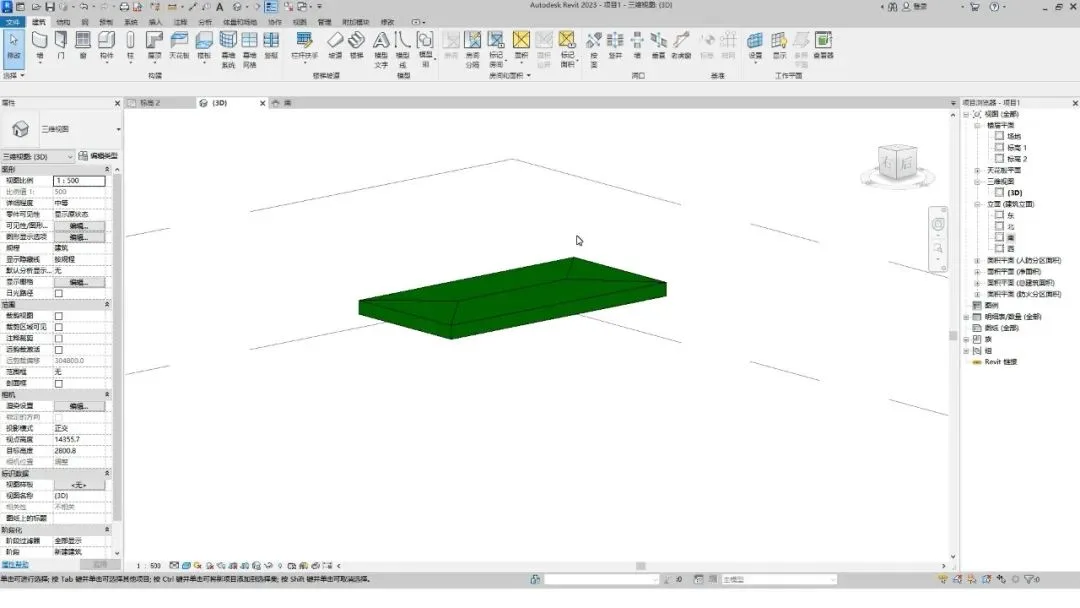
这里我们事先准备好了一块没有任何坡度的屋顶。

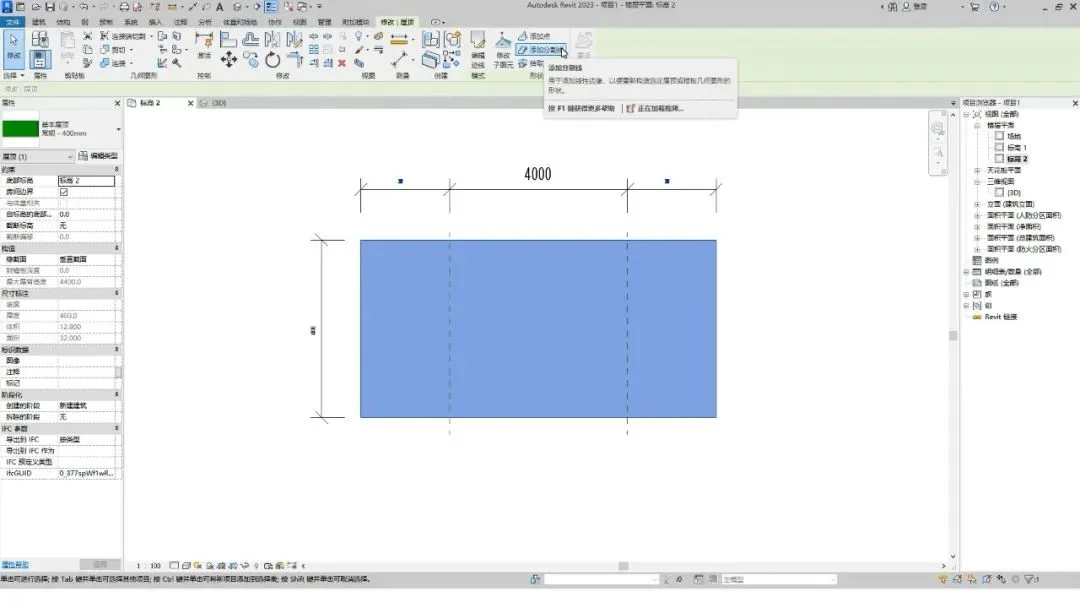
第一步:绘制分割线。

点击修改面板中的添加分割线按钮。
BIM问答|Revit如何绘制平屋顶?Revit平屋顶绘制技巧分享

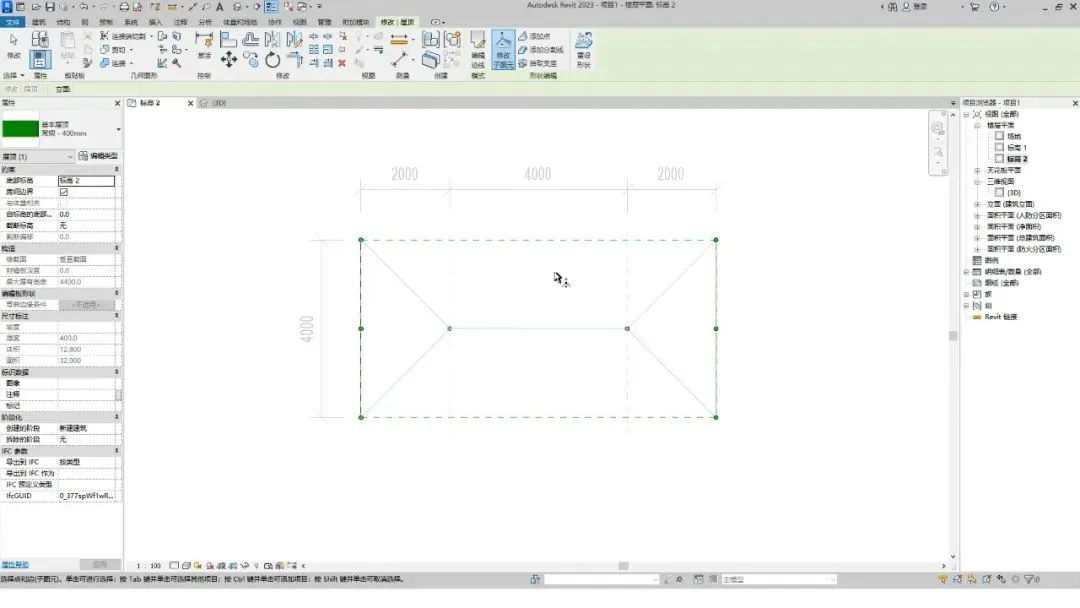
将分割线绘制出来。

BIM问答|Revit如何绘制平屋顶?Revit平屋顶绘制技巧分享

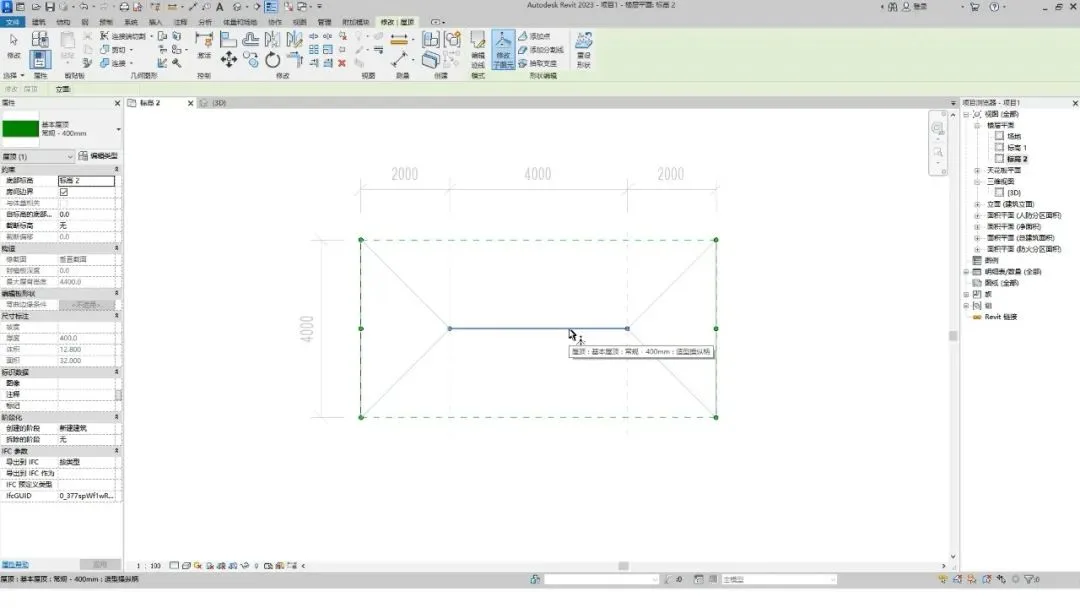
第二步:修改子图元。

这一步的原理是通过修改特定的线或点的高度,从而使图元产生一定的坡度。

这里的屋顶坡度,我们设定为2%。我们可以理解为中间的这条线,要比两侧高出2%的高度。

2%的高度,为中间这条线至屋顶边界线的距离乘以2%。
BIM问答|Revit如何绘制平屋顶?Revit平屋顶绘制技巧分享

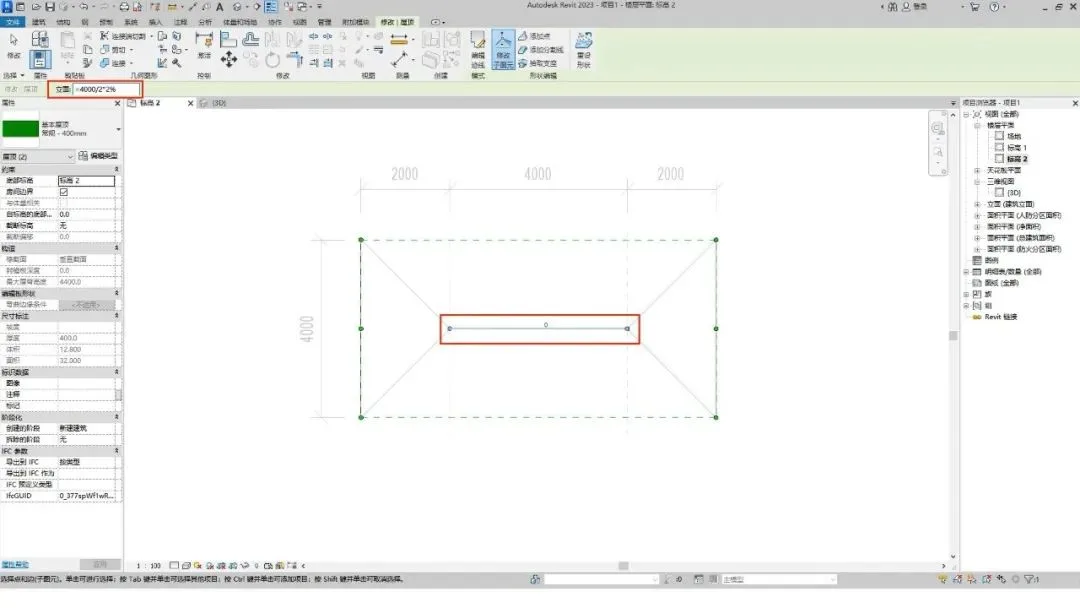
选中中间的这条线。也可以同时选中这两个端点。

在选项栏中,将立面值修改为:=4000/2*2%。
BIM问答|Revit如何绘制平屋顶?Revit平屋顶绘制技巧分享

按下回车,再退出绘制模式。

BIM问答|Revit如何绘制平屋顶?Revit平屋顶绘制技巧分享

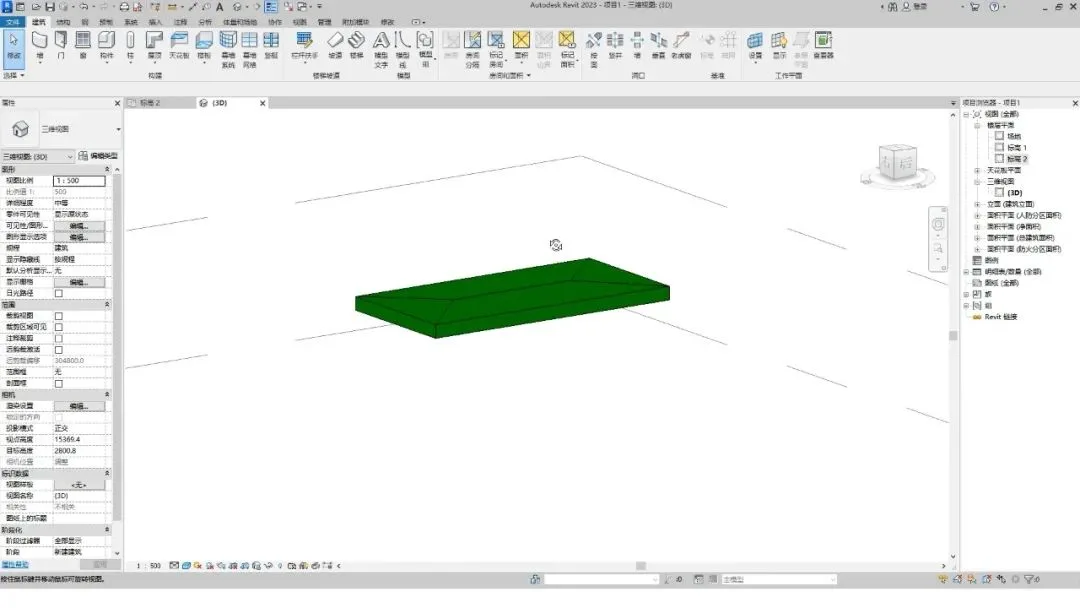
我们切换到三维视图观察一下。

BIM问答|Revit如何绘制平屋顶?Revit平屋顶绘制技巧分享

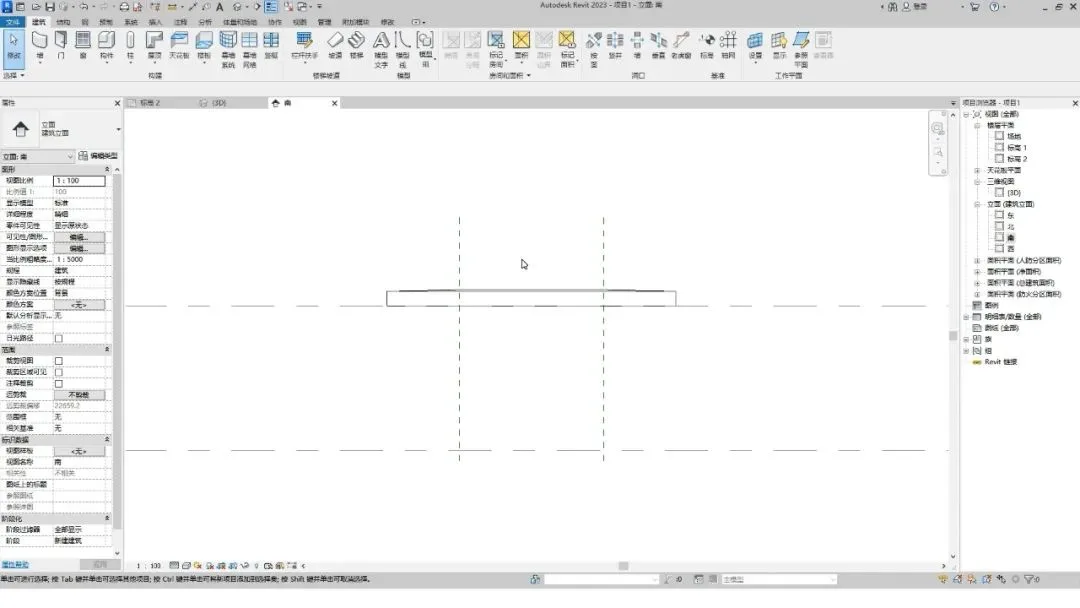
然后再到立面视图观察一下,完成。

BIM问答|Revit如何绘制平屋顶?Revit平屋顶绘制技巧分享

版权声明:本站资源仅限合法使用,请勿用于非法用途。