
跳到正文

BIM技巧|Revit如何自动生成多层楼梯?一步搞定!

来源:施加咨社

BIM技巧|Revit如何自动生成多层楼梯?一步搞定!

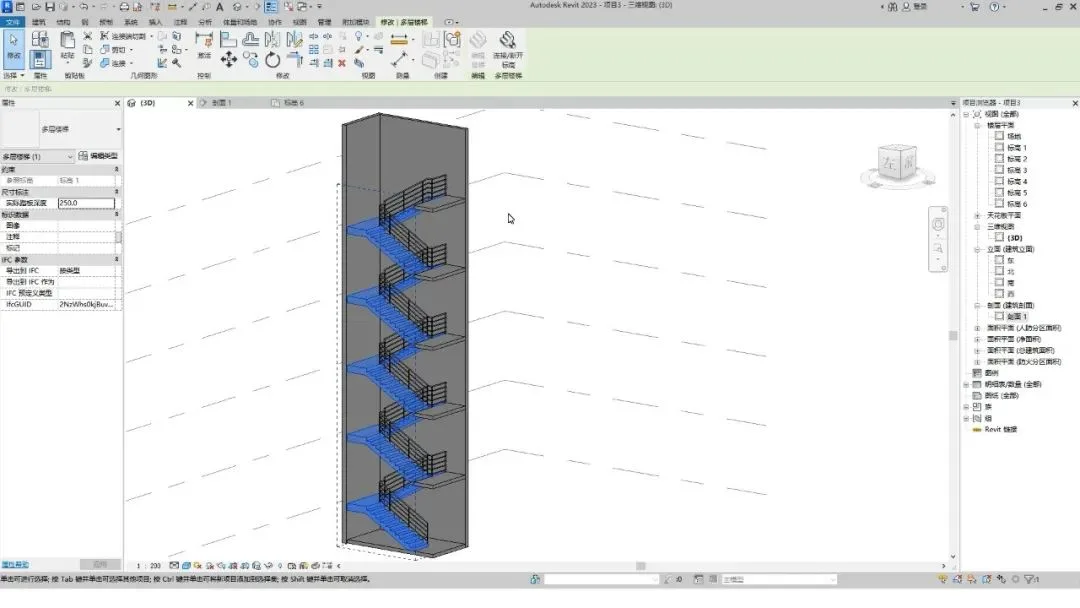
高层建筑中的楼层数量繁多,当我们绘制完第一层的楼梯后,该如何自动生成其余楼层的楼梯呢?只需要一步就能搞定。
BIM技巧|Revit如何自动生成多层楼梯?一步搞定!

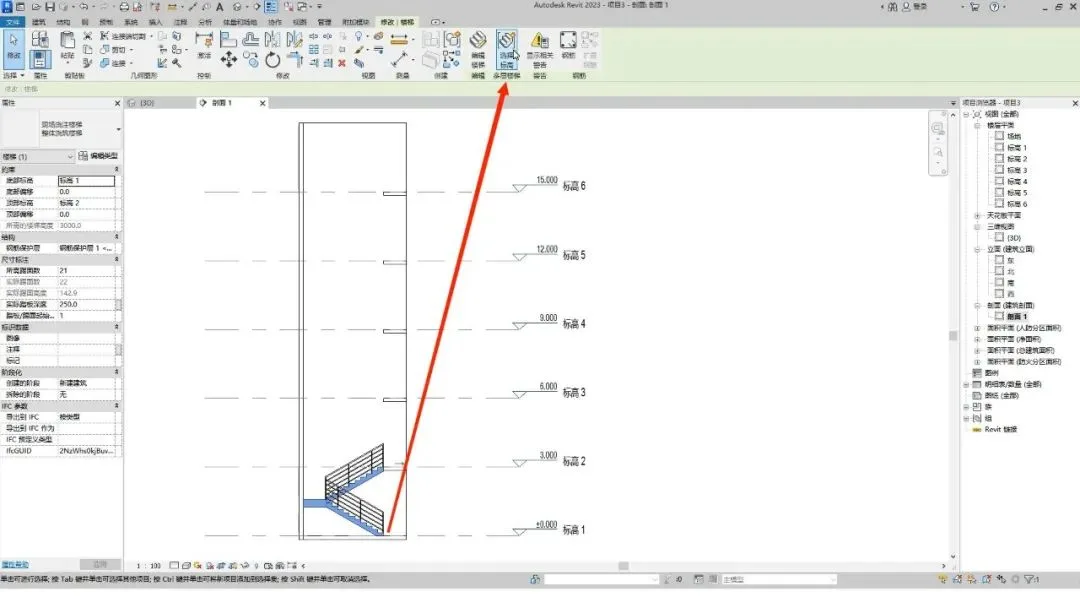
选中楼梯,点击修改面板中的选择标高按钮。

BIM技巧|Revit如何自动生成多层楼梯?一步搞定!

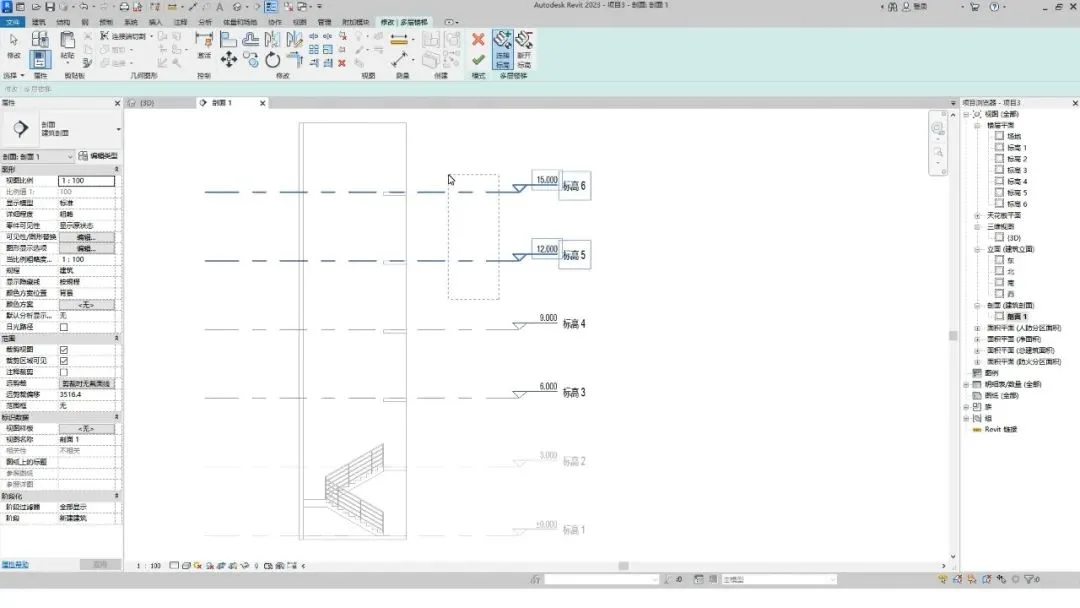
框选想要生成楼梯的标高。

BIM技巧|Revit如何自动生成多层楼梯?一步搞定!

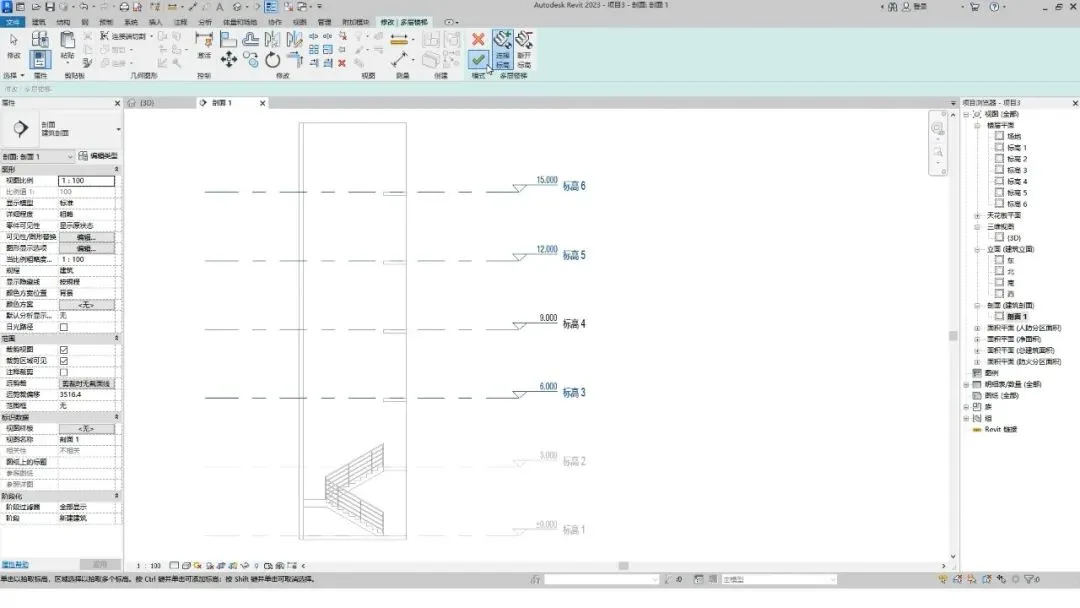
也可以自定义选择,点击完成按钮。

BIM技巧|Revit如何自动生成多层楼梯?一步搞定!

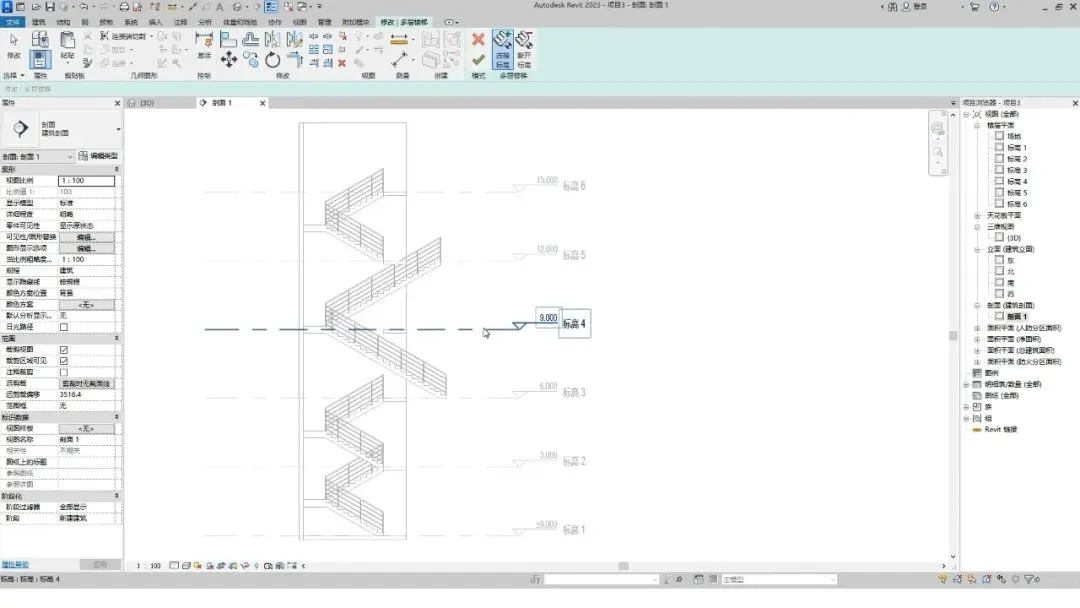
若是绘制完成后,发现不小心漏选或是多选了标高。

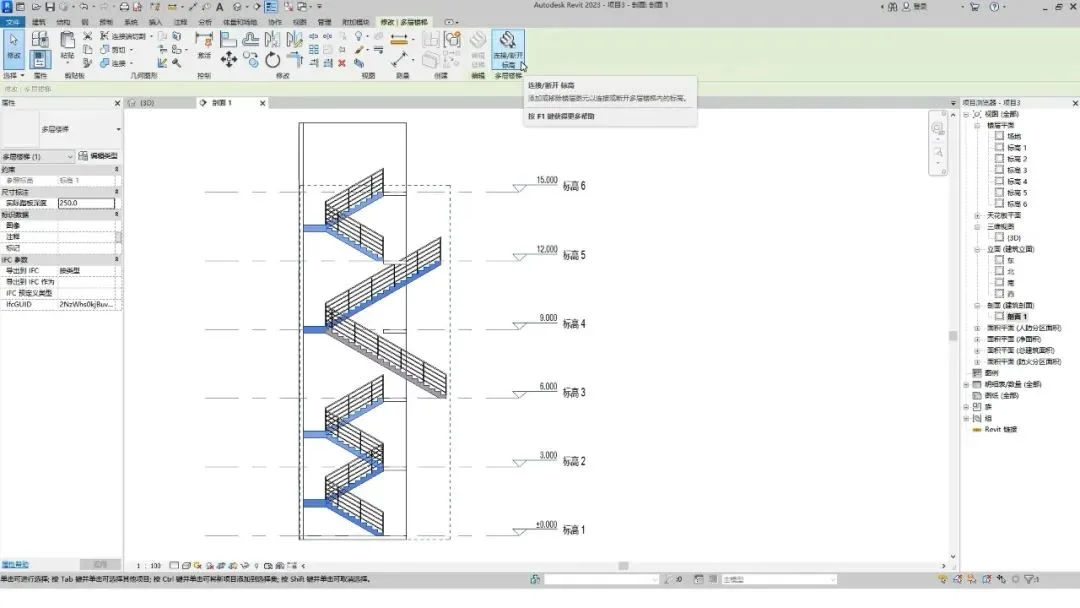
也可以再次选中楼梯,点击修改面板中的连接或/标高按钮。
BIM技巧|Revit如何自动生成多层楼梯?一步搞定!

这里我们使用连接功能,点选标高进行修改,点击完成按钮。

BIM技巧|Revit如何自动生成多层楼梯?一步搞定!

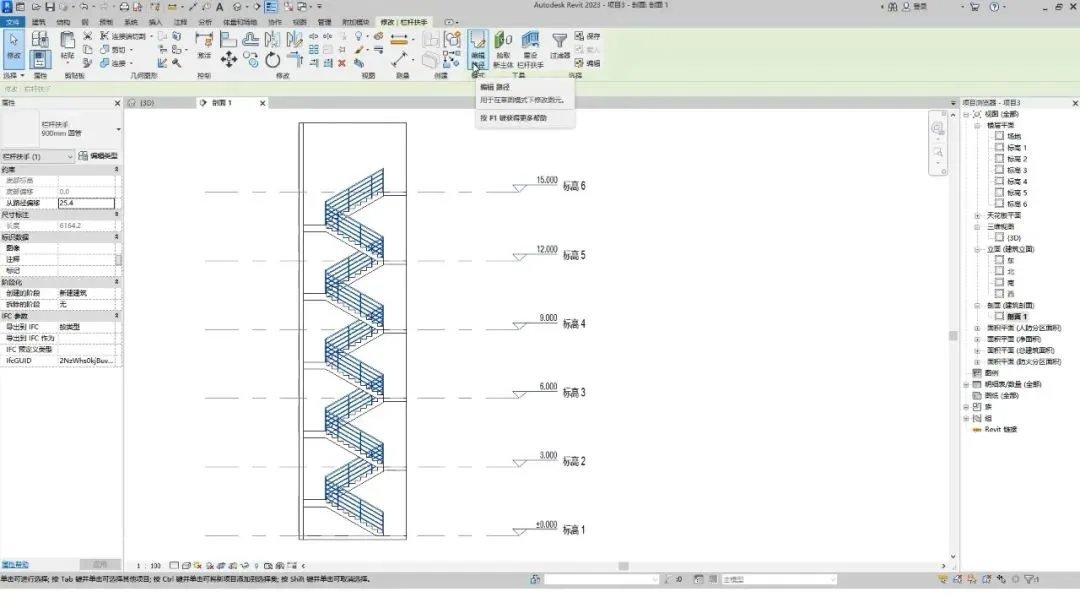
然后我们再选中栏杆,点击编辑路径按钮。

BIM技巧|Revit如何自动生成多层楼梯?一步搞定!

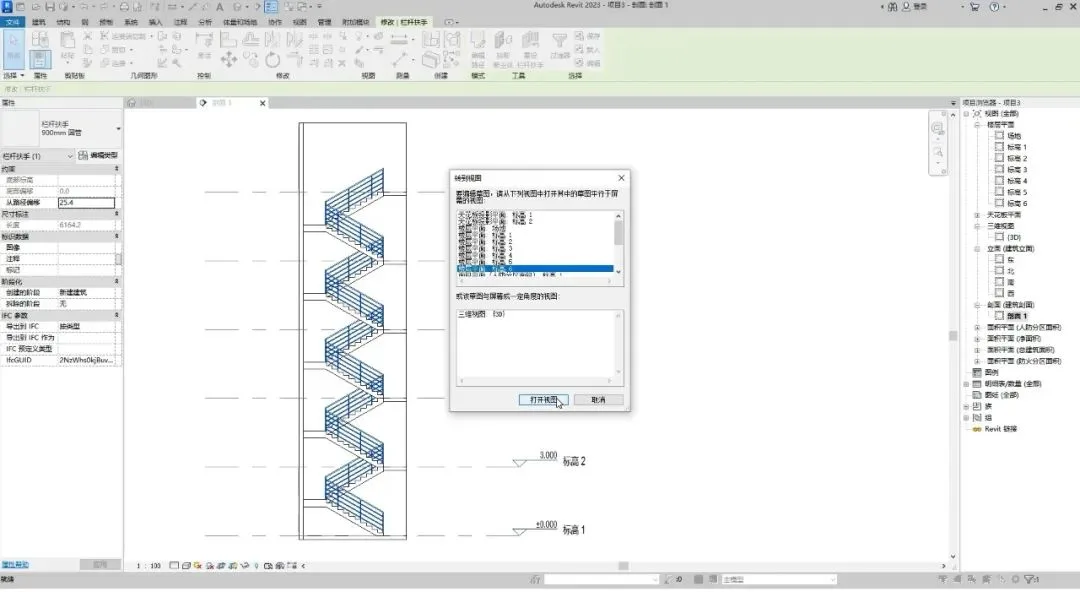
切换到标高最高的平面视图。

BIM技巧|Revit如何自动生成多层楼梯?一步搞定!

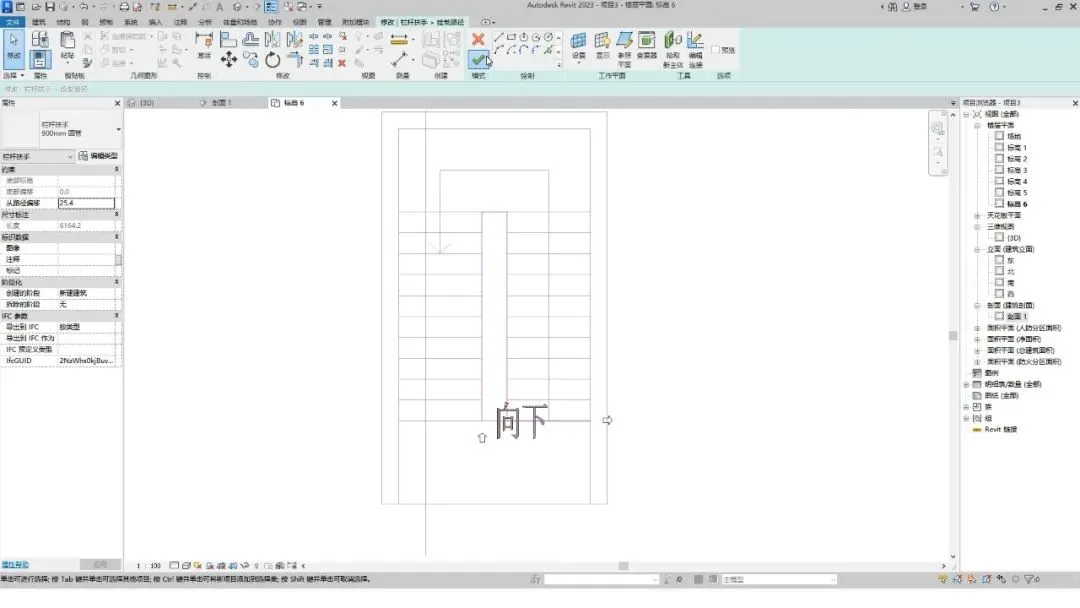
我们给顶层的楼梯补充设置一道栏杆,点击完成按钮。

BIM技巧|Revit如何自动生成多层楼梯?一步搞定!

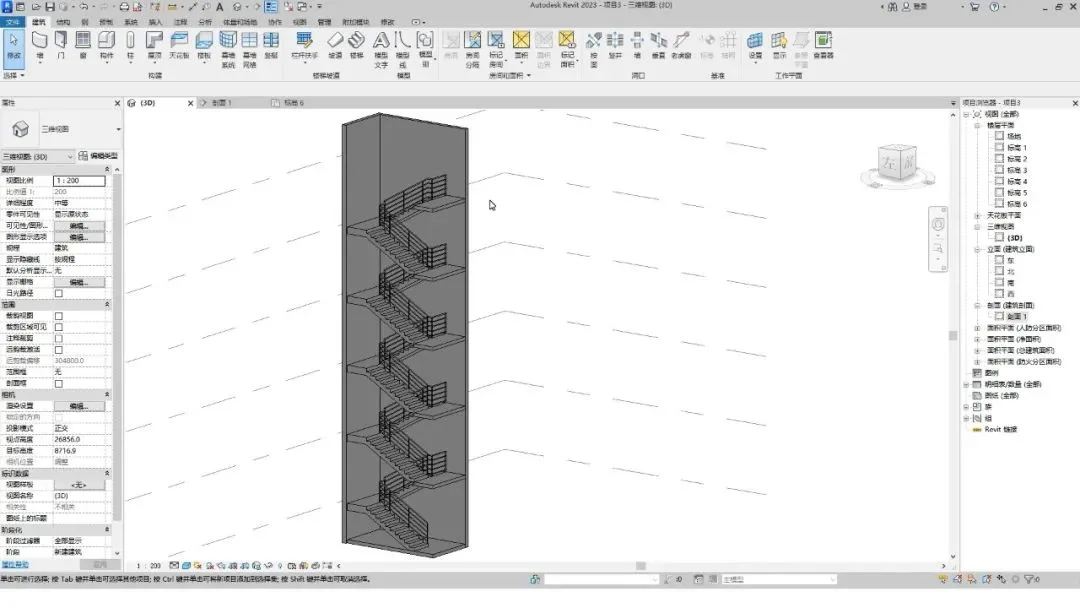
切换到三维视图观察一下,完成。

BIM技巧|Revit如何自动生成多层楼梯?一步搞定!

版权声明:本站资源仅限合法使用,请勿用于非法用途。