
跳到正文

BIM技巧|Revit带坡度的屋顶怎么画?Revit如何绘制坡屋顶(类型三)

来源:施加咨社

BIM技巧|Revit带坡度的屋顶怎么画?Revit如何绘制坡屋顶(类型三)

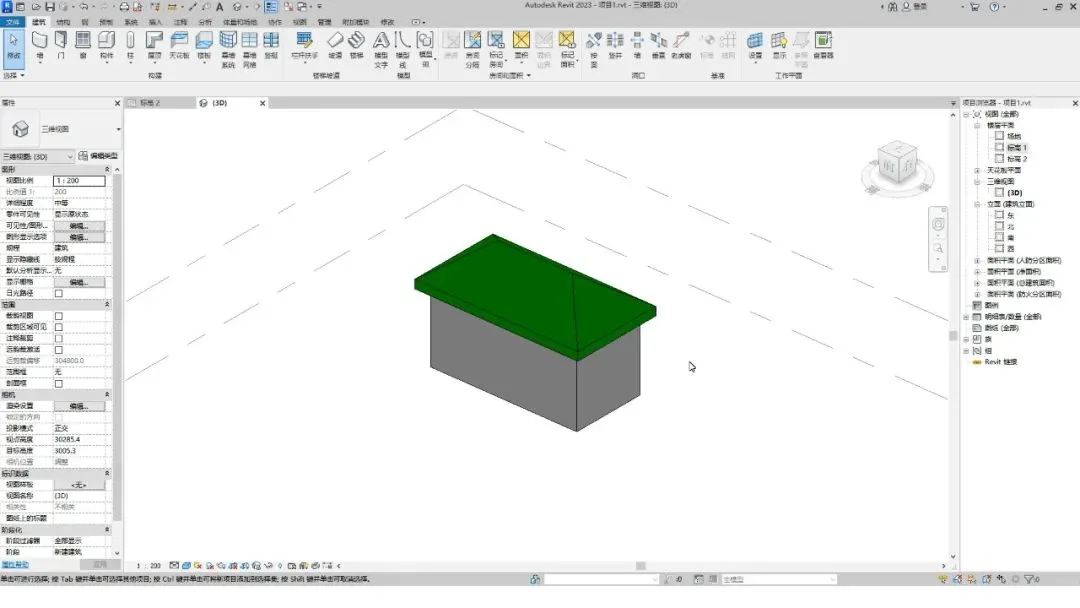
像这种坡屋顶有两种方法进行绘制。

BIM技巧|Revit带坡度的屋顶怎么画?Revit如何绘制坡屋顶(类型三)

第一种:定义坡度。

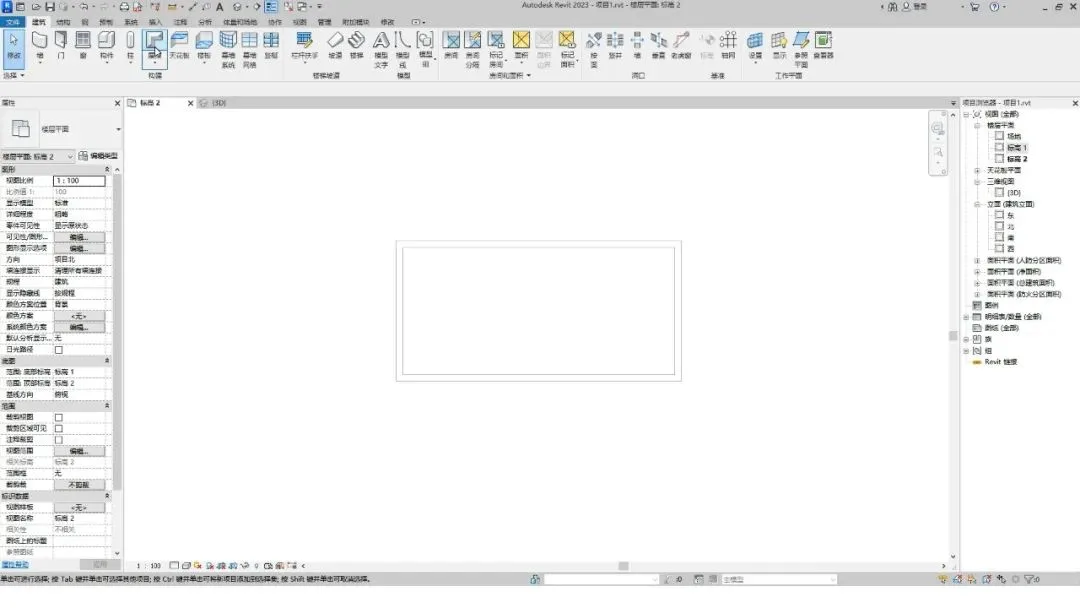
点击建筑选项卡中的屋顶按钮。

BIM技巧|Revit带坡度的屋顶怎么画?Revit如何绘制坡屋顶(类型三)

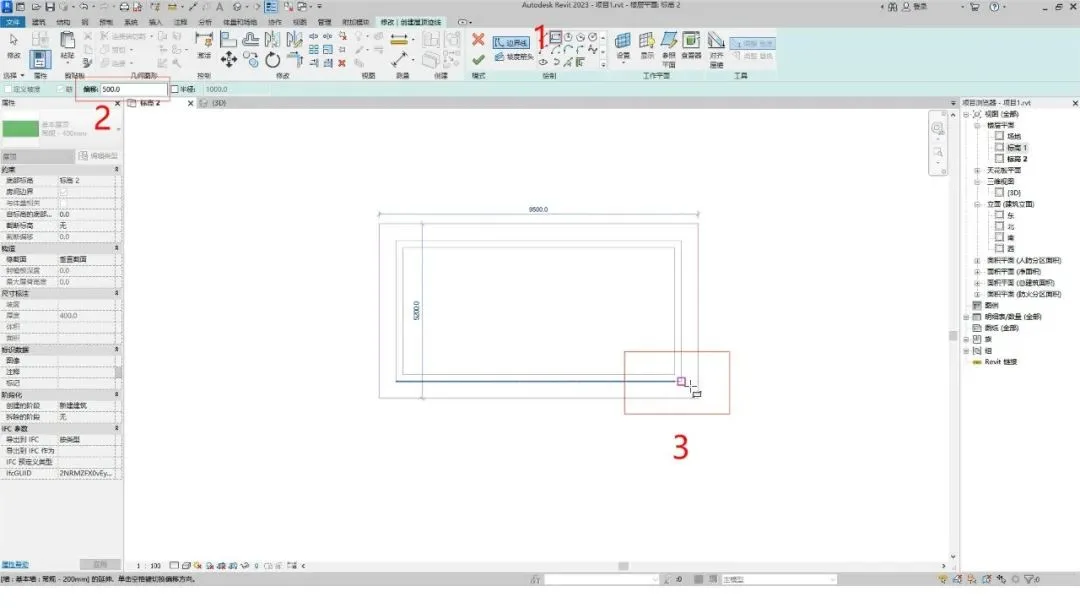
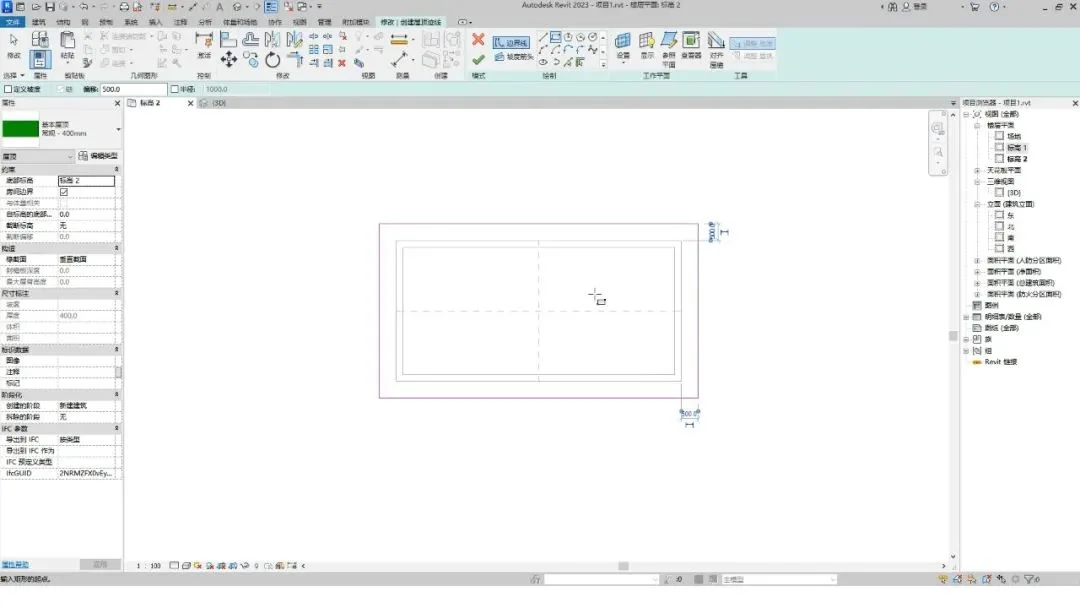
选择使用矩形工具。

将偏移值修改为500。

将屋顶迹线绘制出来。

BIM技巧|Revit带坡度的屋顶怎么画?Revit如何绘制坡屋顶(类型三)

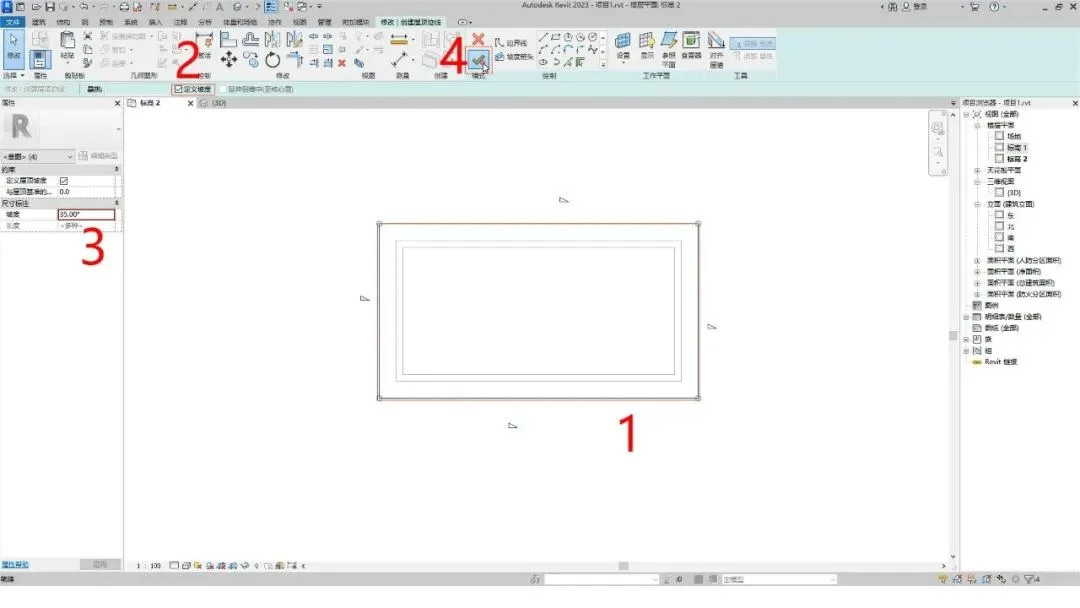
选中全部屋顶迹线。

添加一个定义坡度。

将坡度值修改为35。

点击完成按钮。
BIM技巧|Revit带坡度的屋顶怎么画?Revit如何绘制坡屋顶(类型三)

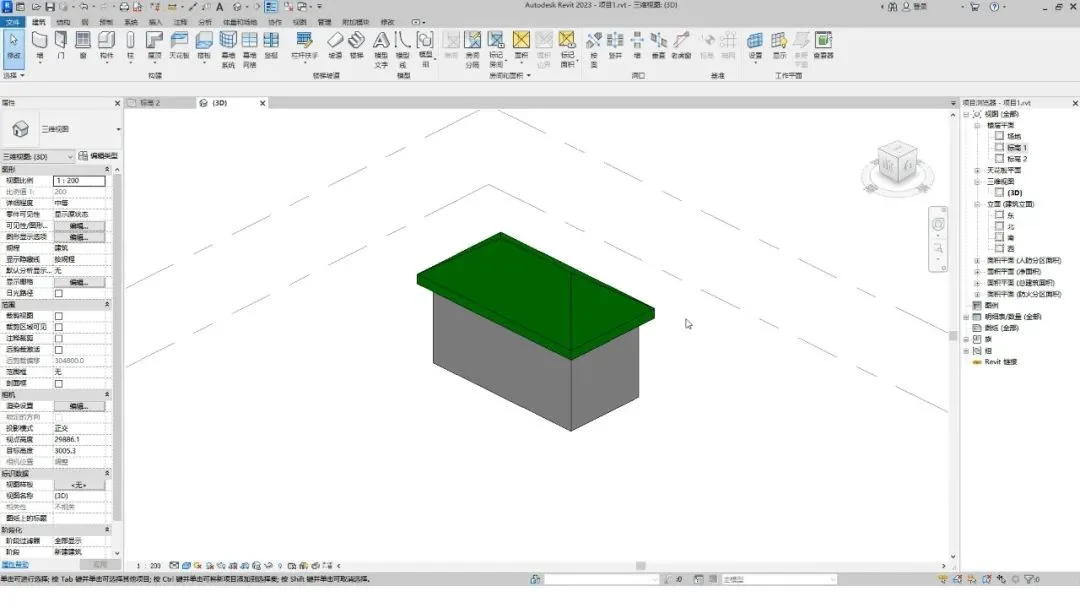
搞定。

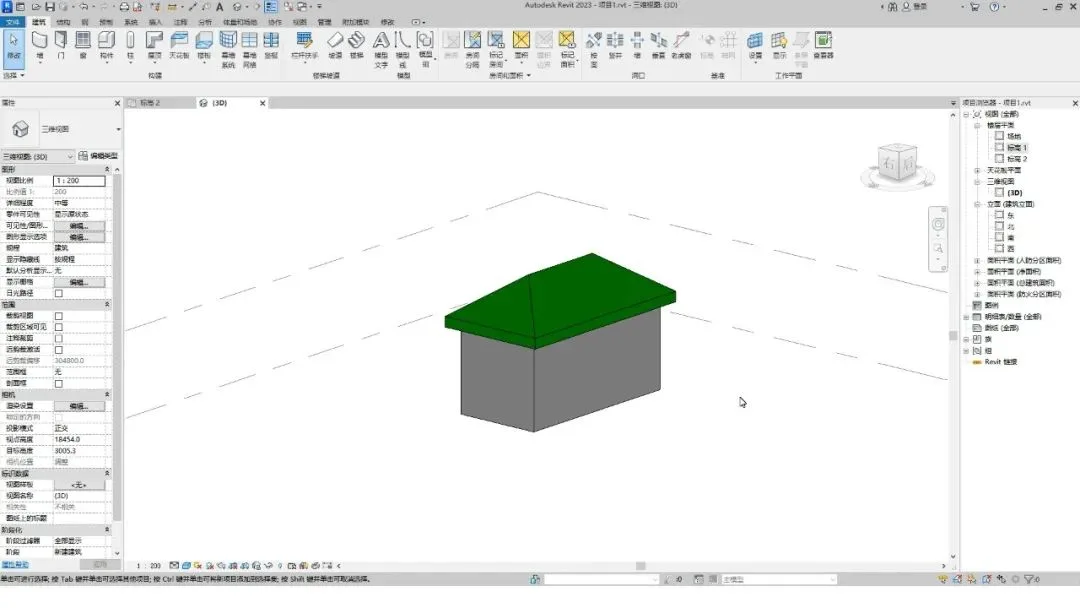
切换到三维视图观察一下。

BIM技巧|Revit带坡度的屋顶怎么画?Revit如何绘制坡屋顶(类型三)

第二种:坡度箭头。

先将屋顶迹线绘制出来。

BIM技巧|Revit带坡度的屋顶怎么画?Revit如何绘制坡屋顶(类型三)

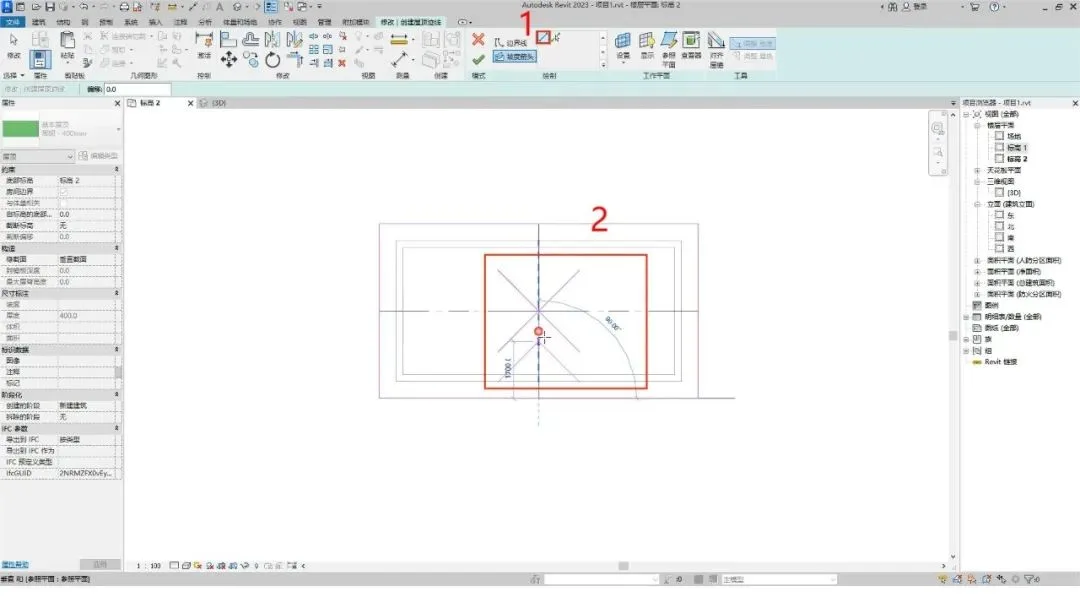
点击坡度按钮。

在四条线的中点。

分别绘制四个坡度箭头到中心。

BIM技巧|Revit带坡度的屋顶怎么画?Revit如何绘制坡屋顶(类型三)

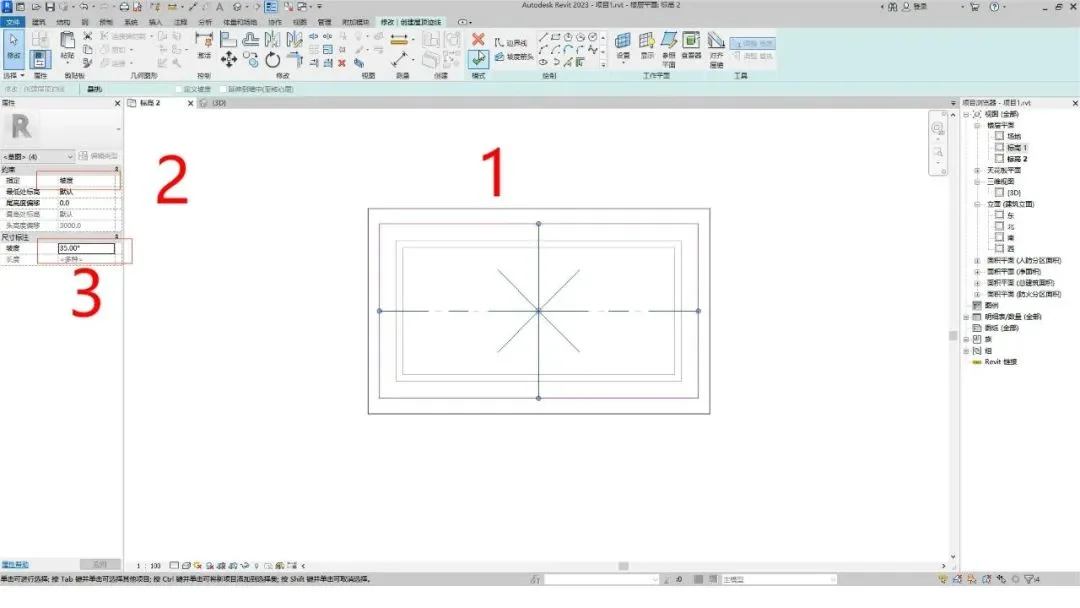
选中全部箭头。

在属性面板中。

将指定修改为坡度。

将坡度修改为35。

点击完成按钮。
BIM技巧|Revit带坡度的屋顶怎么画?Revit如何绘制坡屋顶(类型三)

切换到三维视图观察一下。

完成。

BIM技巧|Revit带坡度的屋顶怎么画?Revit如何绘制坡屋顶(类型三)

版权声明:本站资源仅限合法使用,请勿用于非法用途。