
本文源自公众号:广东重工院BIM中心
今日份小技巧:标高工具在楼梯的运用
默认快捷键 :无
楼层标高标注工具的具体位置:界面最左边竖向菜单栏 – 文档 – 楼层标高标注工具
楼梯工具的具体位置:界面最左边竖向菜单栏 – 设计 – 楼梯工具
图片
01绘制楼梯
使用楼梯工具绘制楼梯:双击楼梯工具,在楼梯默认设置框中设置好楼梯的参数,然后绘制楼梯。
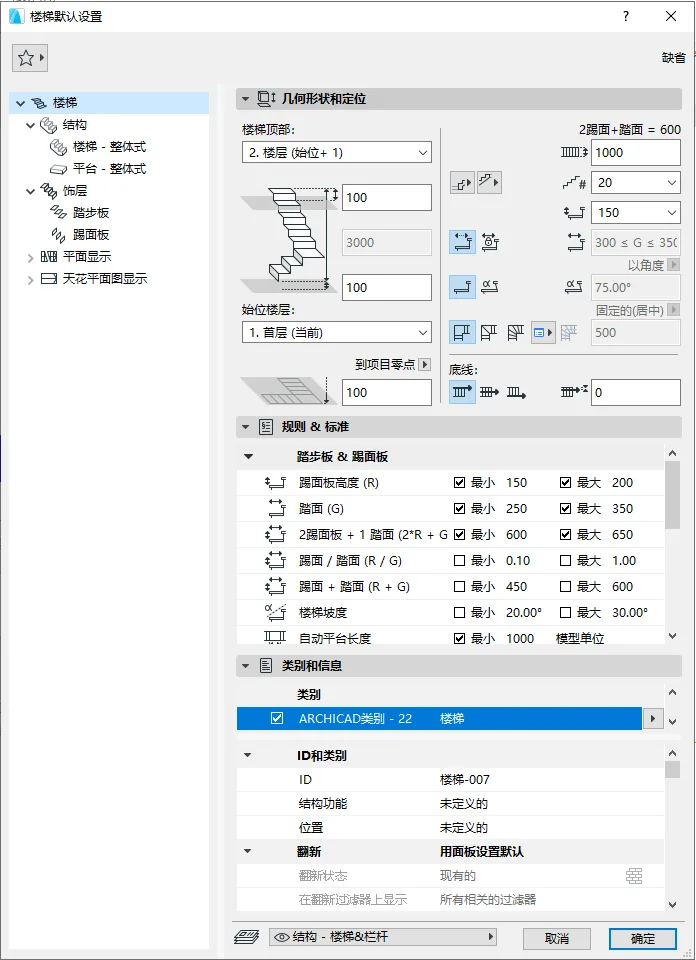
( 楼梯默认设置框如上图所示 )
02放置楼层标高标注
楼梯绘制好后,找到 楼层标高标注工具 ,将鼠标箭头放置在踏板上,键盘按一下 Tab键 ,鼠标就会拾取踏面,然后鼠标左键点击一下踏板,即可拾取踏板的标高。
( 楼层标高标注工具如上图所示 )
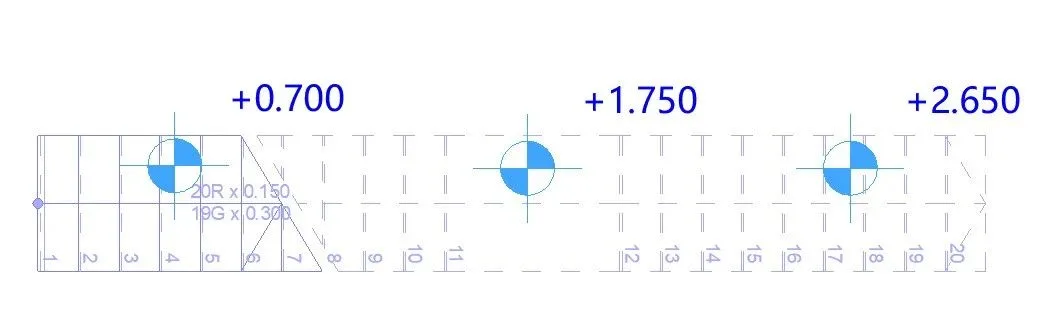
( 最终结果如上图所示 )
03注意事项
以下有两种情况 楼层标高标注工具 无法拾取到楼梯踏面高度。
选择 楼层标高标注工具 后不按 Tab键 ,直接点击楼梯,是无法拾取到踏面高度的。
选择选择 楼层标高标注工具 ,按了 Tab键 拾取踏面后,移动了鼠标再点击楼梯踏面,是无法无法拾取到踏面高度的。