跳到正文

BIM问答|Civil3D 2015怎么安装?Civil3D 2015 图文安装教程

如果你想要安装Civil3D 2015,那么你的电脑必须是win7、win8.1或者win10 ,并且Civil3D 2015只支持64系统,不支持 XP,不支持32位系统。如果都符合,那么就可以接着往下看了:

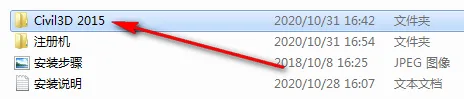
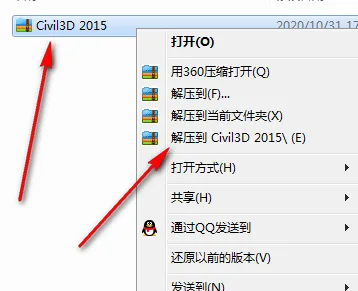
1、对着下载好的【Civil3D 2015】右击解压到【Civil3D 2015】
BIM问答|Civil3D 2015怎么安装?Civil3D 2015 图文安装教程

2、双击解压好的【Civil3D 2015】文件夹

BIM问答|Civil3D 2015怎么安装?Civil3D 2015 图文安装教程

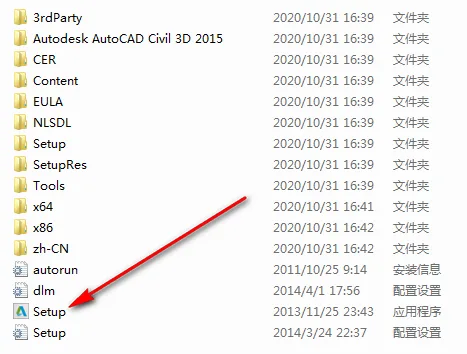
3、双击打开Setup

BIM问答|Civil3D 2015怎么安装?Civil3D 2015 图文安装教程

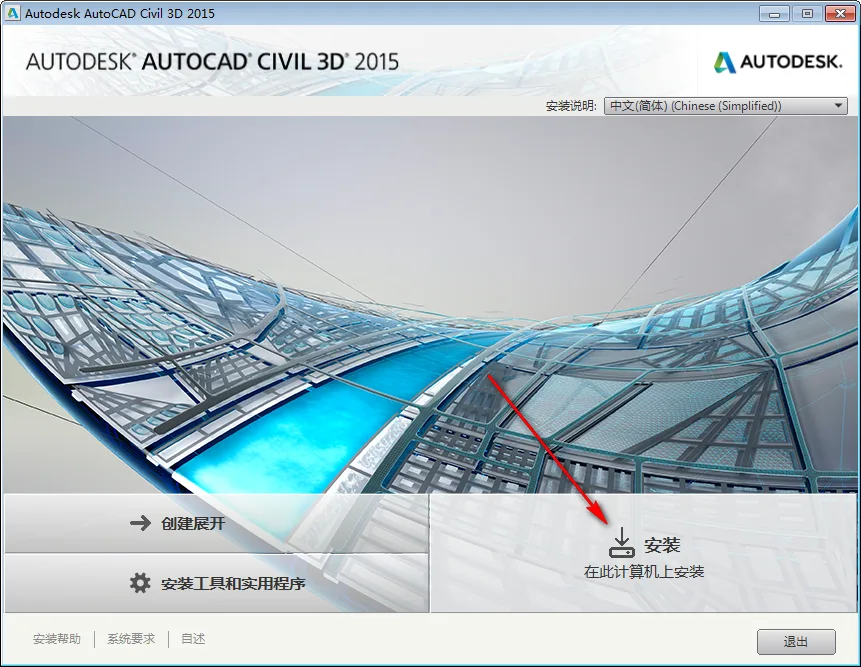
4、点击安装

BIM问答|Civil3D 2015怎么安装?Civil3D 2015 图文安装教程

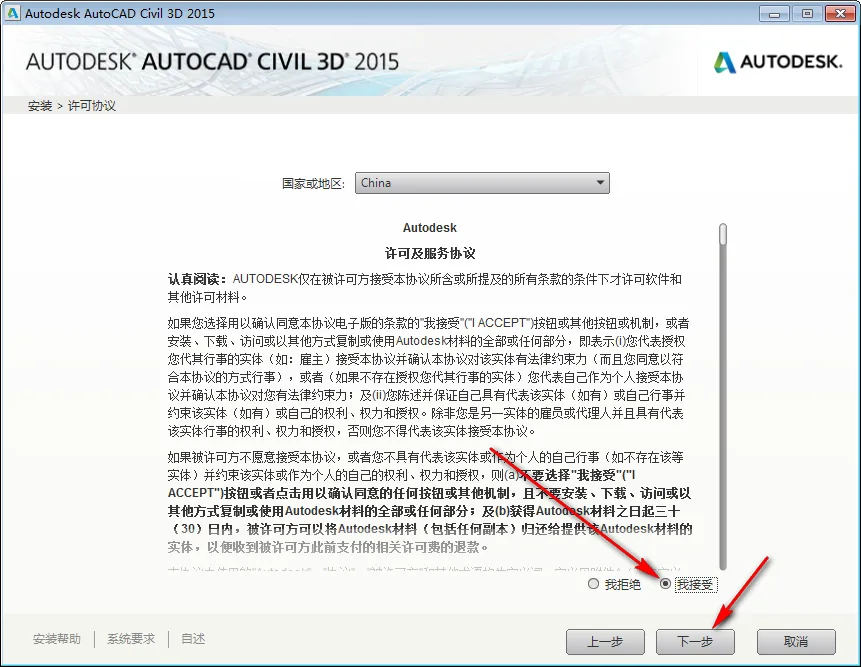
5、点击我接受,然后下一步

BIM问答|Civil3D 2015怎么安装?Civil3D 2015 图文安装教程

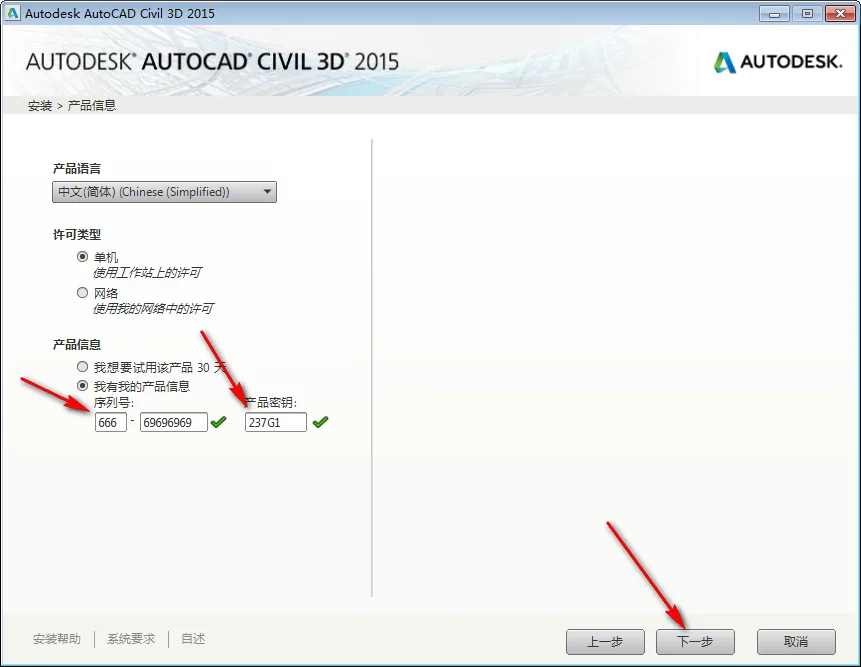
6、输入序列号和密钥,点击下一步

BIM问答|Civil3D 2015怎么安装?Civil3D 2015 图文安装教程

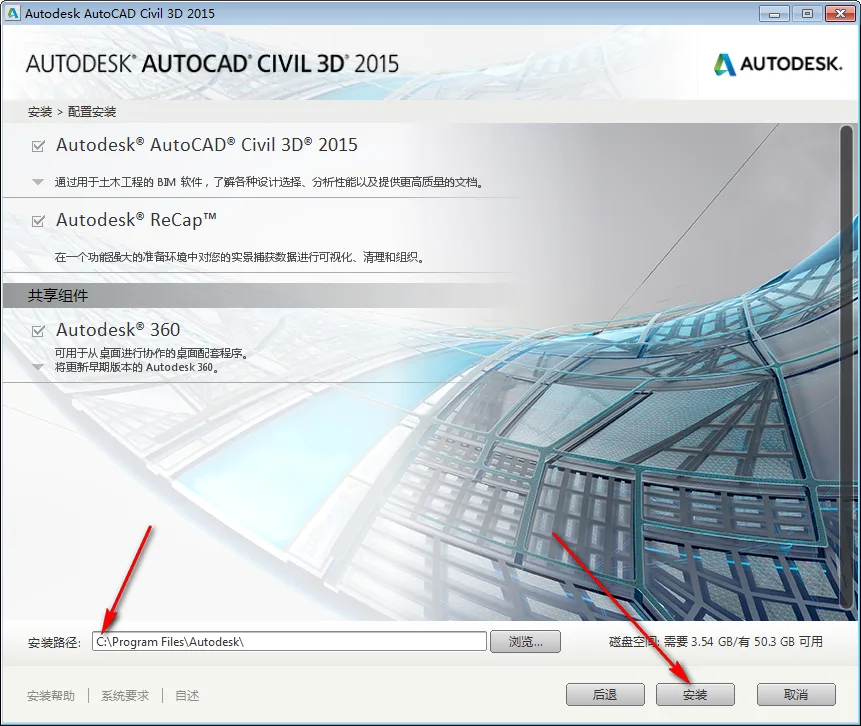
7、把左边箭头所指位置改成你想安装的盘(如C改成D),然后点击安装

BIM问答|Civil3D 2015怎么安装?Civil3D 2015 图文安装教程

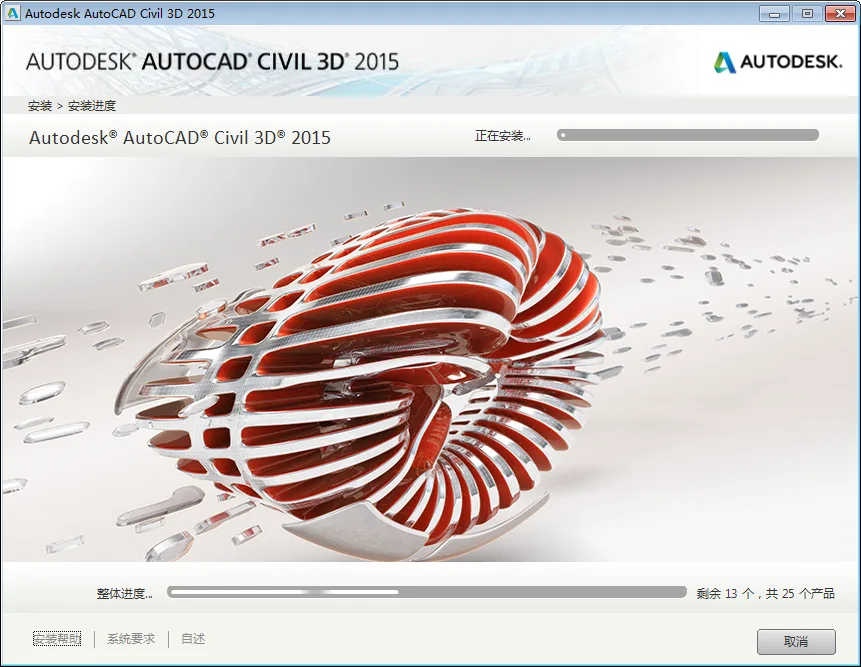
8、正在安装,请稍后~

BIM问答|Civil3D 2015怎么安装?Civil3D 2015 图文安装教程

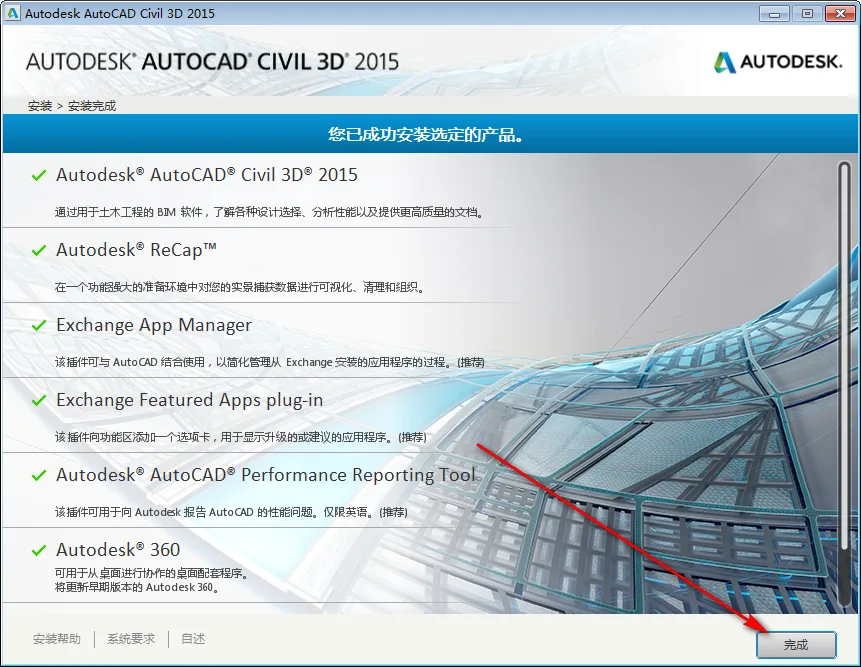
9、点击完成

BIM问答|Civil3D 2015怎么安装?Civil3D 2015 图文安装教程

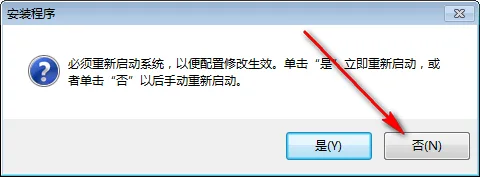
10、点击否

BIM问答|Civil3D 2015怎么安装?Civil3D 2015 图文安装教程

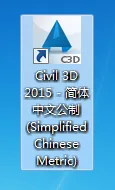
11、桌面双击打开Civil 3D 2015

BIM问答|Civil3D 2015怎么安装?Civil3D 2015 图文安装教程

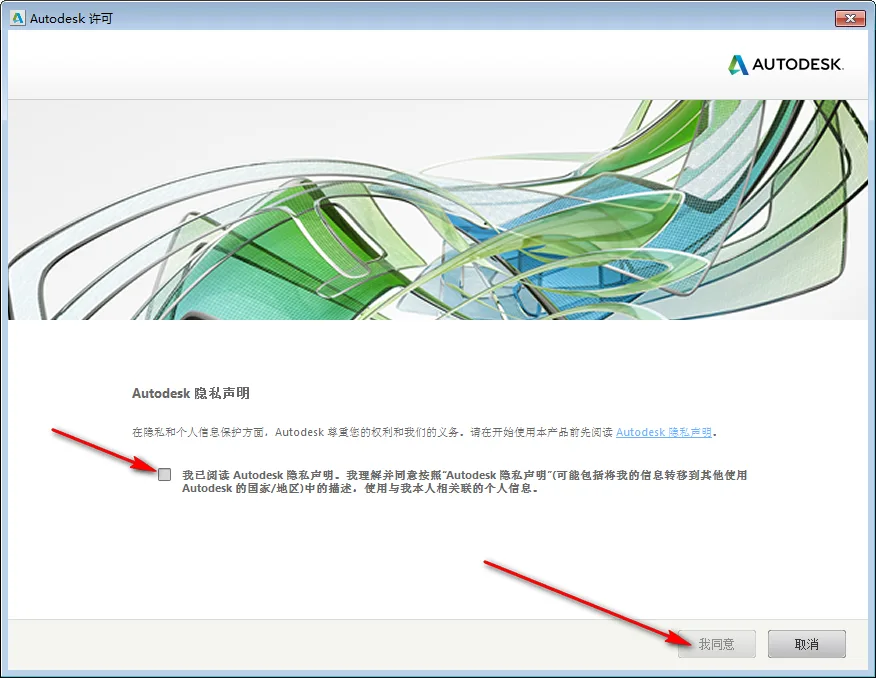
12、勾上我同意Autodesk隐私声明,然后点击我同意

BIM问答|Civil3D 2015怎么安装?Civil3D 2015 图文安装教程

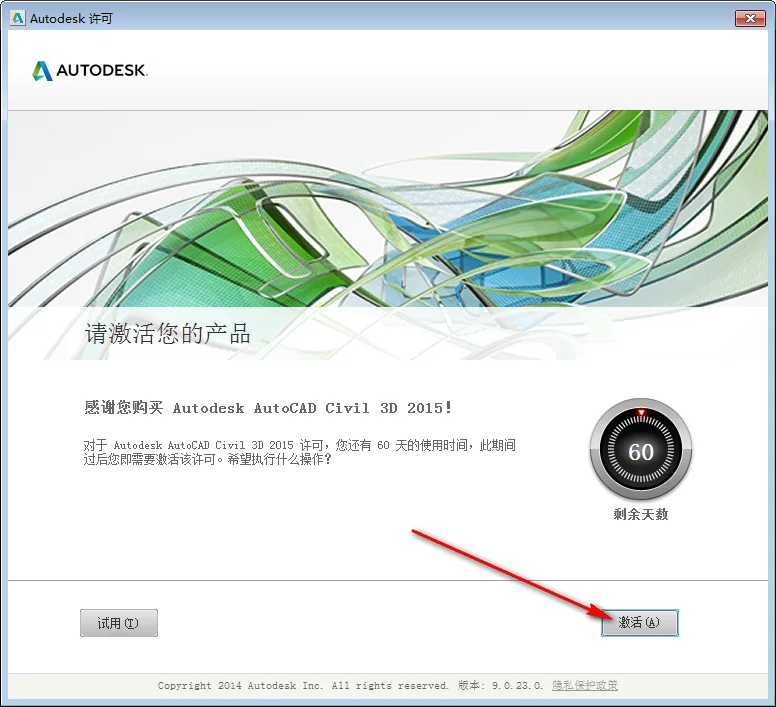
13、点击激活

BIM问答|Civil3D 2015怎么安装?Civil3D 2015 图文安装教程

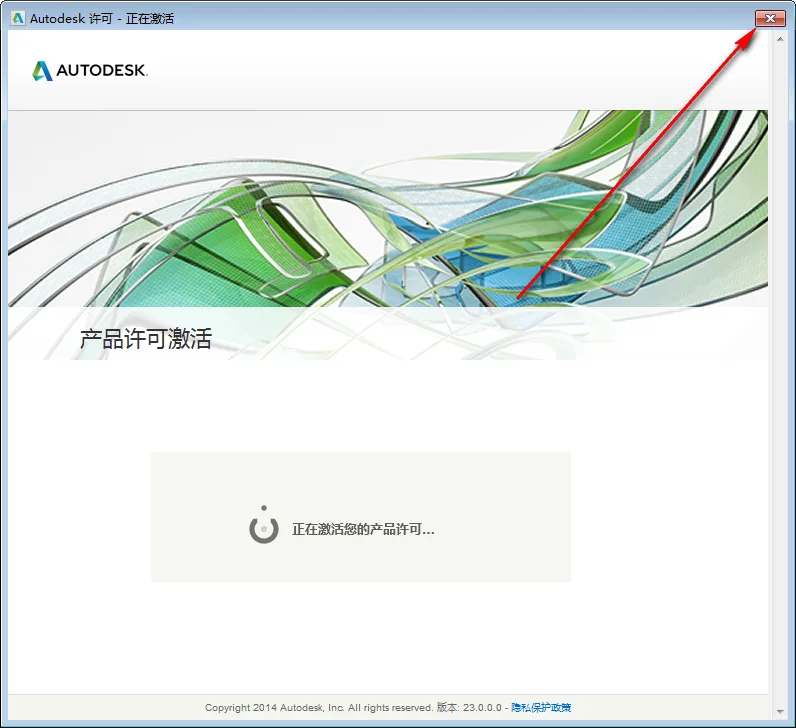
14、右上角关闭窗口

BIM问答|Civil3D 2015怎么安装?Civil3D 2015 图文安装教程

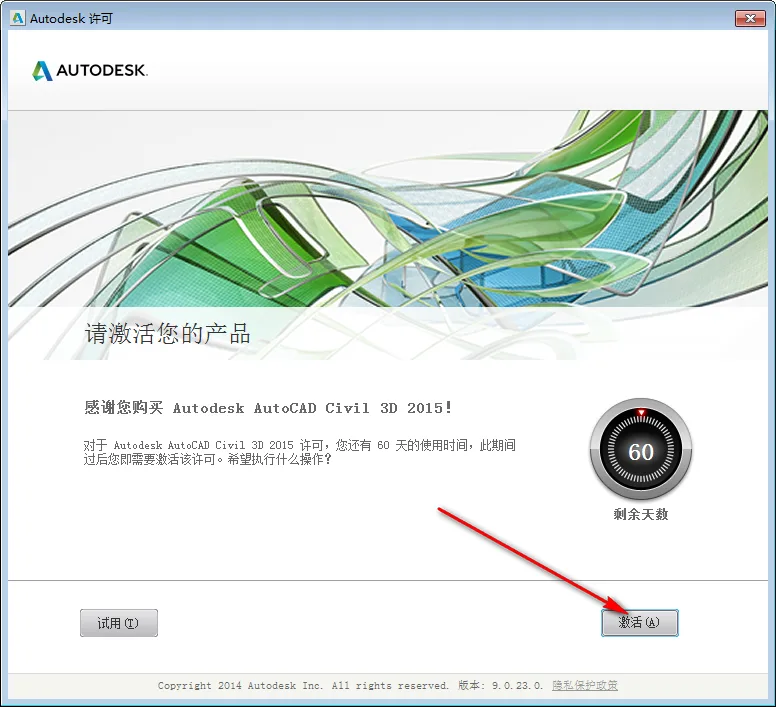
15、点击激活

BIM问答|Civil3D 2015怎么安装?Civil3D 2015 图文安装教程

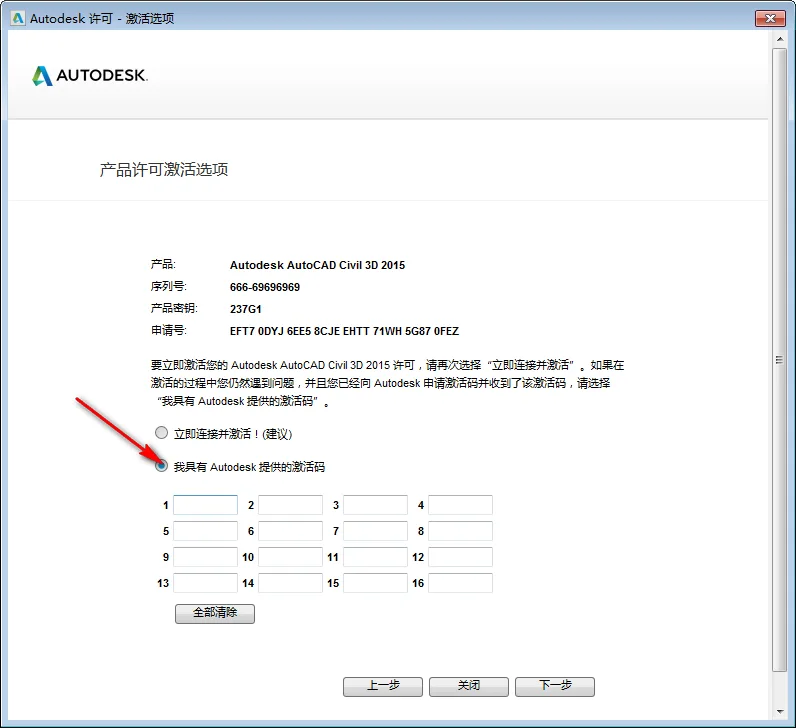
16、点击我具有Autodesk提供的激活码

BIM问答|Civil3D 2015怎么安装?Civil3D 2015 图文安装教程

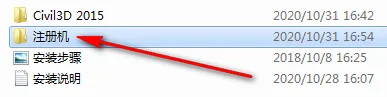
17、回到【Civil3D 2015】文件夹,双击打开【注册机】文件夹

BIM问答|Civil3D 2015怎么安装?Civil3D 2015 图文安装教程

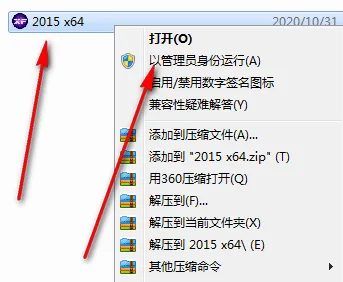
18、右击2015 x64点击以管理员身份运行

BIM问答|Civil3D 2015怎么安装?Civil3D 2015 图文安装教程

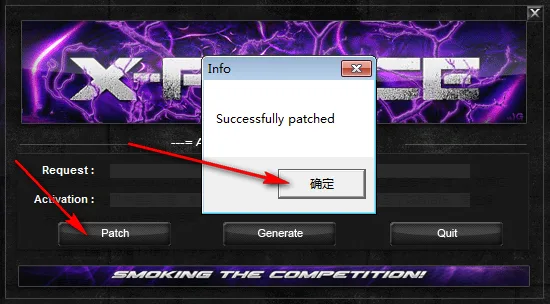
19、点击Patch,点击确定

BIM问答|Civil3D 2015怎么安装?Civil3D 2015 图文安装教程

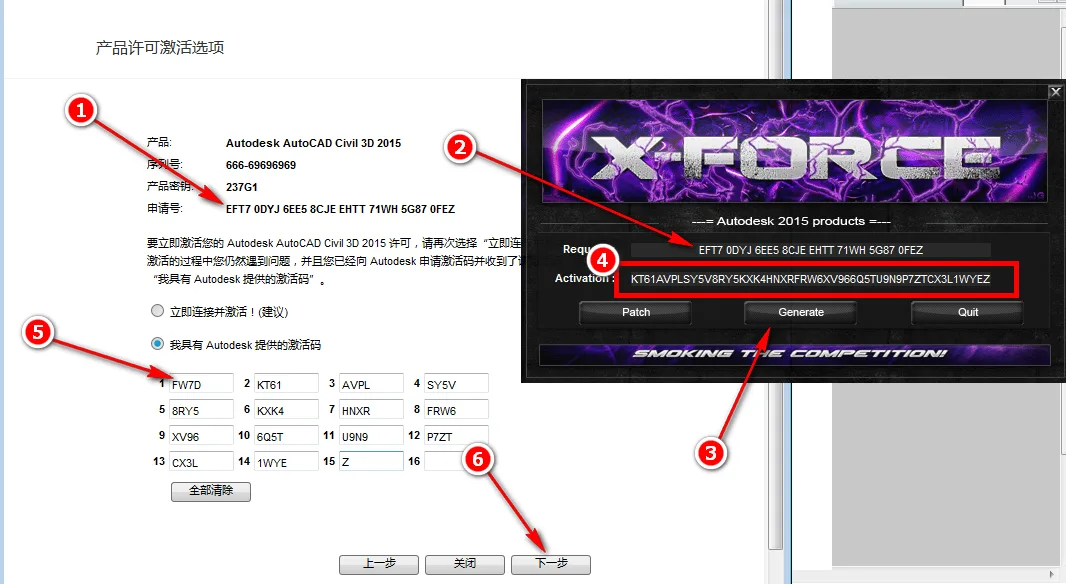
20、复制步骤1旁边的一串申请号,把申请号粘贴到步骤2箭头所指的方框内,点击Generate,复制步骤4中生成的激活码,粘贴到步骤5箭头所指位置,点击下一步
BIM问答|Civil3D 2015怎么安装?Civil3D 2015 图文安装教程

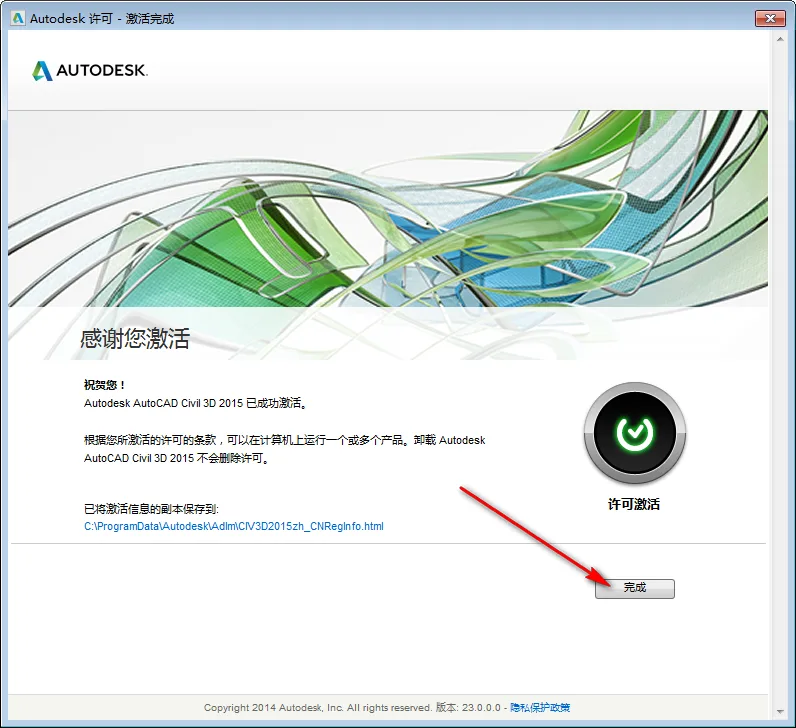
21、点击完成

BIM问答|Civil3D 2015怎么安装?Civil3D 2015 图文安装教程

22、安装到此完成,感谢观看!

版权声明:本站资源仅限合法使用,请勿用于非法用途。